> For the complete documentation index, see [llms.txt](https://wiki.indeepa.com/repricer/llms.txt). Markdown versions of documentation pages are available by appending `.md` to page URLs; this page is available as [Markdown](https://wiki.indeepa.com/repricer/uchyot-reklamnykh-raskhodov-v-repraisere-wb.md).
# Учёт рекламных расходов в репрайсере WB
Для учёта затрат на продвижение вы можете воспользоваться тремя способами:
1. Индивидуальный учёт процента расходов от розничной цены для каждого артикула
2. Подключить автоматический расчёт по заданным параметрам на весь кабинет
3. Воспользоваться комбинированным методом
### Индивидуальный учёт
Этот способ подходит, если вы хотите задать фиксированный процент рекламных расходов для конкретных товаров.
1. Перейдите в раздел **«Товары»**.
2. Найдите столбец **«Настройки доп.расходов»** и поле **«Затраты на продвижение, %»**.
3. Введите нужный процент от цены со скидкой, который вы хотите заложить на одну продажу, и нажмите **«Сохранить»**.
При использовании собственного пресета найдите его в списке и снимите флаг «Скрыть колонку». Подробно ознакомиться с информацией по созданию собственного пресета можно в [соответствующем материале](https://wiki.indeepa.com/repricer/nastroika-sobstvennykh-presetov).
### Автоматический учёт затрат на продвижение
В настройках на кабинет Вы можете указать по какой логике вы хотите рассчитывать затраты на продвижение для каждого кабинета.
**Как настроить автоматический учёт:**
В разделе **«Товары»** нажмите на три точки → **«Настройки»** → **«Настройки на кабинет»**.
В открывшемся окне найдите раздел № 5 **«Учет рекламы»** и заполните параметры:
1. **Учет рекламы.** \
Выберите способ учёта рекламных расходов в зависимости от ваших предпочтений (Формулу расчёта можно посмотреть, нажав на значок «\*» около названия параметра):
* **Не учитывать рекламу** (установлено по умолчанию). Рекламные расходы не учитываются в расчёте цены.
* **Учитывать рекламу на один заказ**. Репрайсер распределяет рекламные расходы на каждый заказ.
* **Учитывать рекламу на одну продажу**. Репрайсер распределяет рекламные расходы на каждую продажу.
2. **Период для расчета рекламных расходов.** \
От данного параметра зависит, за какой период репрайсер будет рассчитывать общие затраты по рекламным кампаниям и количество заказов. По умолчанию установлено значение 7 дней. При необходимости вы можете выбрать абсолютно любое количество дней — от 1 до 30.
3. **Учитывать только дни с активной кампанией.** \
Данная настройка работает в связке с выбранным периодом расчёта и позволяет исключить из статистики те дни, когда рекламная кампания была отключена или приостановлена. Если активировать эту галочку, репрайсер проигнорирует дни простоя рекламы: в итоговый расчёт не попадут ни сами неактивные дни, ни нулевые затраты, ни заказы, совершённые без рекламного продвижения.
4. **Минимальная сумма затрат для учета.** \
Данный параметр используется только в связке с настройкой **«Учитывать только дни с активной кампанией»**. Укажите в этом поле минимальную сумму затрат по рекламной кампании за сутки: если фактические расходы за день не превысят указанное вами значение, такой день не будет учитываться в расчёте — система посчитает, что кампания в этот день не была активна. Это помогает отфильтровать дни с незначительными затратами, которые не оказывают реального влияния на статистику.
5. **Минимальное количество заказов для расчета рекламы.** \
Данный параметр актуален для новинок и товаров с небольшим количеством продаж. Он задаёт минимальное число заказов, которое необходимо собрать репрайсеру, чтобы начать корректно рассчитывать затраты на рекламу на основе фактических данных. По умолчанию установлено значение 5 заказов. При необходимости вы можете указать своё значение. Пока не будет накоплено указанное количество заказов, статистики будет недостаточно для точного распределения рекламных расходов на конкретный артикул.
6. **Использовать рекламу по склейке.** \
Данная настройка актуальна в случае, если в склейке вы рекламируете только один товар, а покупатели из этой же карточки переходят и на другие товары склейки. Таким образом, реклама одного товара привлекает продажи и остальных позиций в рамках данной склейки. Чтобы рекламные расходы учитывались корректно по всей склейке, для таких склеек задаётся режим «по склейке».
**Чтобы настроить режим, выполните следующие шаги:**
* Активируйте галочку **«Использовать рекламу по склейке**».
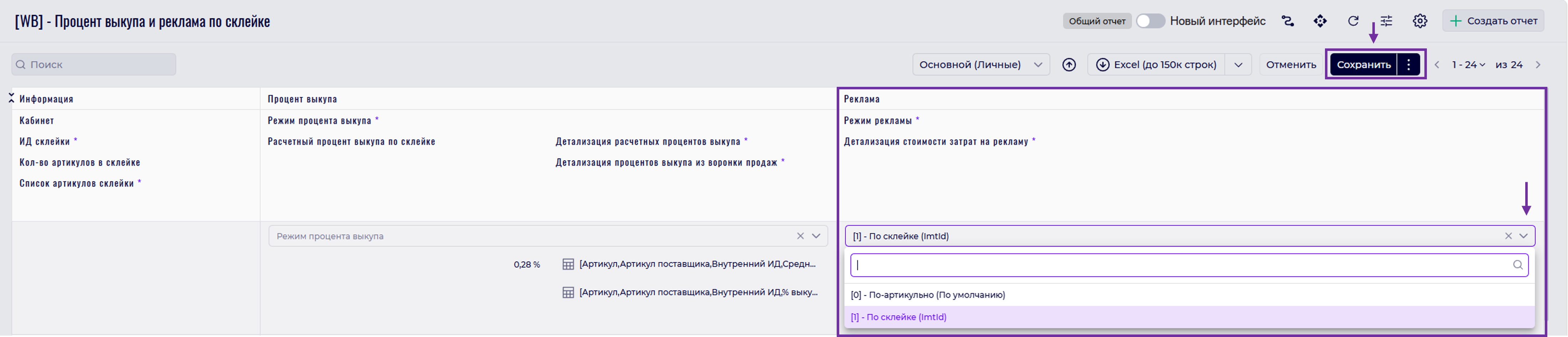
* Кликните правой клавишей мыши по названию кабинета либо по свободному месту в этой строке и в контекстном меню выберите **«Настройки процента выкупа и рекламы по склейке»**. Откроется отдельный отчёт.
* В столбце **«Реклама»** заполните параметр **«Режим рекламы»**: выберите «по склейке» — для тех склеек, где реклама одного товара привлекает продажи всей склейки. После выбора нужного режима нажмите кнопку **«Сохранить»**.
**Если таких склеек много и заполнять вручную неудобно, воспользуйтесь загрузкой через файл:**
* Скачайте файл, нажав на кнопку Excel либо CSV.
* В столбце **«Режимы рекламы»** напротив необходимой склейки проставьте цифру 1 и сохраните файл.
* Загрузите заполненный файл обратно в репрайсер через кнопку **«Загрузить отчёт»**. После загрузки настройки будут автоматически применены к указанным склейкам.
### Калькулятор: проверка влияния рекламных расходов
[Калькулятор](/repricer/kalkulyator-cen.md) — это инструмент для быстрой проверки того, как различные расходы (включая рекламные) влияют на маржинальность товара.
**Как открыть калькулятор:**
1. В разделе **«Товары»** найдите нужный артикул.
2. Нажмите **правой кнопкой мыши** на свободном поле карточки товара.
3. В контекстном меню выберите пункт **«Калькулятор»**.
**Как использовать калькулятор:**
1. Откроется окно калькулятора с текущими параметрами товара.
2. В блоке **«Расходы»** найдите поле **«Затраты на продвижение, %»** и введите любое значение для проверки (например, 10%, 25% и т.д.).
3. Обратите внимание, как в блоке **«Результат»** изменятся показатели:
* Появится строка **«Затраты на продвижение, руб.»** с рассчитанной суммой.
* Изменится **маржа** (в рублях и процентах).
* Изменится **ROI** (рентабельность инвестиций).
**Пример:** При вводе 25% затрат на продвижение появляются затраты в размере 1 625 ₽, маржа падает с 922 ₽ (14%) до -703 ₽ (-11%), ROI снижается с 61% до -47%. Это наглядно показывает, что при таких рекламных расходах товар становится убыточным.Так вы можете быстро проверить, при каком уровне рекламных расходов товар остаётся прибыльным, и скорректировать свою стратегию.
### Комбинированный метод и приоритеты
Вы можете использовать автоматический расчёт как базу, но точечно переопределять его для отдельных артикулов.
**Как управлять приоритетами:**
* **Если поле «Затраты на продвижение, %» пустое:** Репрайсер использует автоматический расчёт (значение из «Расчётное продвижение, ₽»).
* **Если поле «Затраты на продвижение, %» заполнено (например, 5):** Репрайсер **игнорирует** автоматический расчёт и использует только ваш ручной процент. Это имеет наивысший приоритет.
* **Если поле «Затраты на продвижение, %» = 0:** Рекламные расходы для этого артикула не учитываются вообще (ни автоматические, ни процентные).
* **Если «Расчётное продвижение, ₽» пустое:** Автоматический расчёт невозможен (например, кампания создана недавно, нет истории затрат или количество заказов меньше минимального порога). В этом случае вы можете задать процент вручную в поле «Затраты на продвижение, %».
{% hint style="info" %}
Чтобы вернуть артикул к автоматическому расчёту после ручной настройки, просто **полностью очистите** поле «Затраты на продвижение, %» (сотрите значение и нажмите **«Сохранить»**).
{% endhint %}
**Возможные комбинации учёта затрат на продвижение:**
* **«Затраты на продвижение, %»** — пусто и **авт. учёт неактивен** или **не может быть рассчитано для артикула** — затраты не учитываются.
* **«Затраты на продвижение, %»** — пусто и **авт. учёт активен и рассчитан для артикула** — учитываются затраты на кабинет.
* **«Затраты на продвижение, %» = 0** — не учитывается ни процент от цены, ни автоматический расчет.
* **«Затраты на продвижение, %» > 0** — учитывается только указанный процент затрат.