> For the complete documentation index, see [llms.txt](https://wiki.indeepa.com/repricer/llms.txt). Markdown versions of documentation pages are available by appending `.md` to page URLs; this page is available as [Markdown](https://wiki.indeepa.com/repricer/kak-zaregistrirovatsya-v-indeepa-i-pereiti-k-pokupke-tarifa/lichnyi-kabinet-kratkii-obzor-vkladok.md).
# Личный кабинет (краткий обзор вкладок)
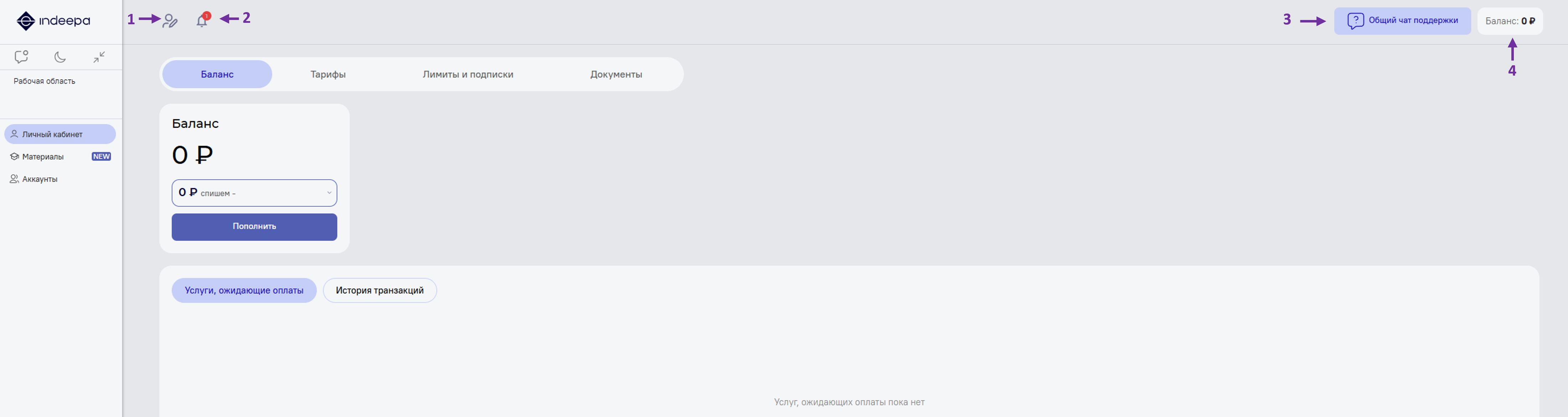
На верхней панели личного кабинета расположены следующие элементы:
1. Редактирование личных данных и информации о компании.
2. Просмотр уведомлений и важных сообщений от системы.
3. Переход в общий чат технической поддержки Indeepa в Telegram.
4. Отображение текущего баланса личного кабинета и информация о счёте.
Ниже расположены четыре основные вкладки для управления вашим аккаунтом: баланс, тарифы, лимиты и подписки, документы.
{% hint style="info" %}
**Блоки «Баланс» и «Тариф» сейчас размещены для информации.**
Мы работаем над тем, чтобы управление финансами и подпиской стало максимально удобным и прозрачным. Полный функционал появится в ближайшем обновлении.\
Пока что все вопросы по оплате, счетам или смене тарифа оперативно решаем через [чат поддержки](/repricer/sluzhba-podderzhki/kak-obratitsya-v-sluzhbu-podderzhki.md).
{% endhint %}
## Вкладка «Баланс»
Во вкладке «Баланс» отображается информация о текущем состоянии счёта. После пополнения баланса информация обновляется в этом же разделе. Под суммой текущего баланса отображается информация о запланированных списаниях, сформированная на основании подключенных тарифов и услуг. Это позволяет отслеживать предстоящие расходы и своевременно пополнять счёт.
**Как пополнить баланс:**
1. Нажмите кнопку «Пополнить».
2. В открывшемся окне введите сумму запланированного пополнения.
3. Нажмите кнопку «Запросить счёт».
Сформированный счёт появится во вкладке «Документы». После утверждения администратором его можно будет скачать и оплатить.
**Под информацией о балансе расположены две вкладки:**
* Услуги ожидающие оплаты. В данной вкладке пользователь может оформить счёт на оплату, если текущей суммы на балансе недостаточно для подключения тарифа или оплаты услуг.
* История транзакций. В данной вкладке отображается история всех финансовых операций, проведённых в рамках рабочего пространства пользователя. Здесь доступна информация о датах, суммах, типах операций и их статусах.
## Вкладка «Тариф»
Здесь представлены доступные тарифные планы с подробным описанием условий и функционала.
**Порядок выбора тарифа:**
1. Выберите маркетплейс, на котором требуется работа репрайсера (Ozon, Wildberries, Яндекс Маркет).
2. Определите подходящий тарифный план с учётом параметров вашего бизнеса.
3. Выберите дату подключения и период оплаты. Нажмите кнопку «Подписаться».
После подключения дополнительных услуг информация о них отобразится в этом разделе рядом с подключённым тарифным планом.
## Вкладка «Лимиты и подписки»
В верхней части раздела расположен выпадающий список подключенных продуктов. При выборе продукта отображается информация о текущих лимитах. Для корректного отображения данных необходимо подключить API-ключи в разделе «Аккаунты» боковой панели.
Ниже расположены вкладки «Подключенные услуги» и «Доступные услуги». Переключайтесь между ними для просмотра статусов.
Во вкладке «Доступные услуги» представлены подписки для выбранного маркетплейса и их стоимость. Для активации нажмите кнопку «Подключить». Услуга подключится автоматически при наличии достаточных средств на балансе.
## Вкладка «Документы»
Вкладка предназначена для отображения документов по оплате.
Счета и акты формируются после запроса на оплату и направляются на утверждение администратору. После подтверждения документы становятся доступны для скачивания в этом разделе.