> For the complete documentation index, see [llms.txt](https://wiki.indeepa.com/2.0/llms.txt). Markdown versions of documentation pages are available by appending `.md` to page URLs; this page is available as [Markdown](https://wiki.indeepa.com/2.0/uchyot-reklamnykh-raskhodov-v-repraisere-wb.md).

# Учёт рекламных расходов в репрайсере WB

Для учёта затрат на продвижение вы можете воспользоваться тремя способами:&#x20;

1. Индивидуальный учёт процента расходов от розничной цены для каждого артикула
2. Подключить автоматический расчёт по заданным параметрам на весь кабинет
3. Воспользоваться комбинированным методом

### Индивидуальный учёт

Этот способ подходит, если вы хотите задать фиксированный процент рекламных расходов для конкретных товаров.

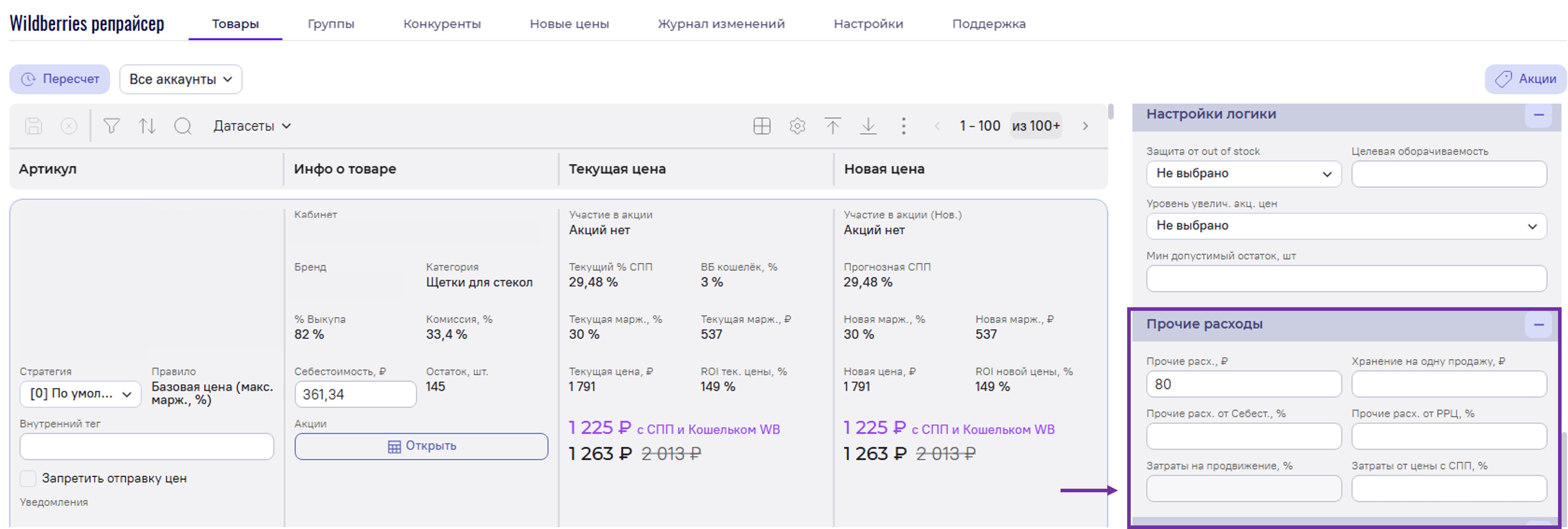
1. Перейдите в раздел **«Товары»**.
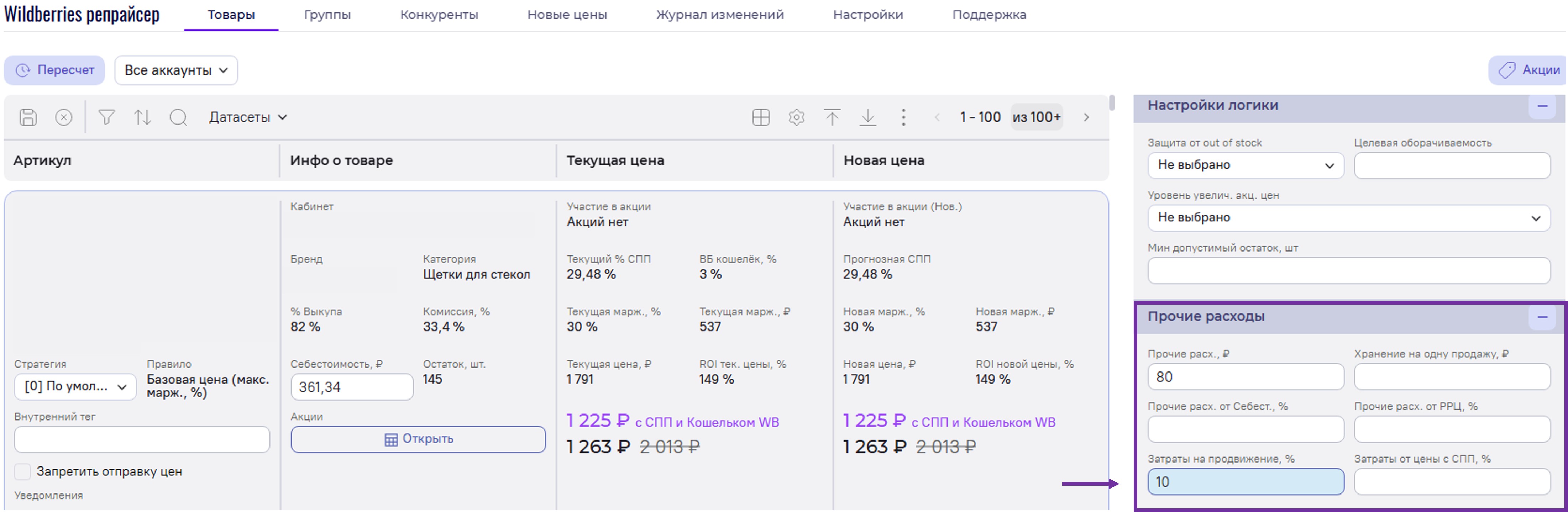
2. Найдите столбец **«Прочие расходы»** и поле **«Затраты на продвижение, %»**.
3. Введите нужный процент от цены со скидкой, который вы хотите заложить на одну продажу, и нажмите **«Сохранить»**.

<figure><img src="https://955551080-files.gitbook.io/~/files/v0/b/gitbook-x-prod.appspot.com/o/spaces%2FEhQTmEGR3odV7bjIaFYs%2Fuploads%2FOUXezLRvQ5KmG7Dg25aX%2F%D0%A0%D0%B8%D1%81%D1%83%D0%BD%D0%BE%D0%BA30.png?alt=media&amp;token=14b14ee2-726d-4fbd-b4e6-486f8afeb83f" alt=""><figcaption></figcaption></figure>

При использовании собственного пресета добавьте новый раздел в правом крайнем столбце. Подробно ознакомиться с информацией по созданию собственного пресета можно в [соответствующем материале](https://wiki.indeepa.com/repricer/nastroika-sobstvennykh-presetov).&#x20;

### Автоматический учёт затрат на продвижение

В настройках на кабинет Вы можете указать по какой логике вы хотите рассчитывать затраты на продвижение для каждого кабинета.&#x20;

#### Как настроить автоматический учёт:

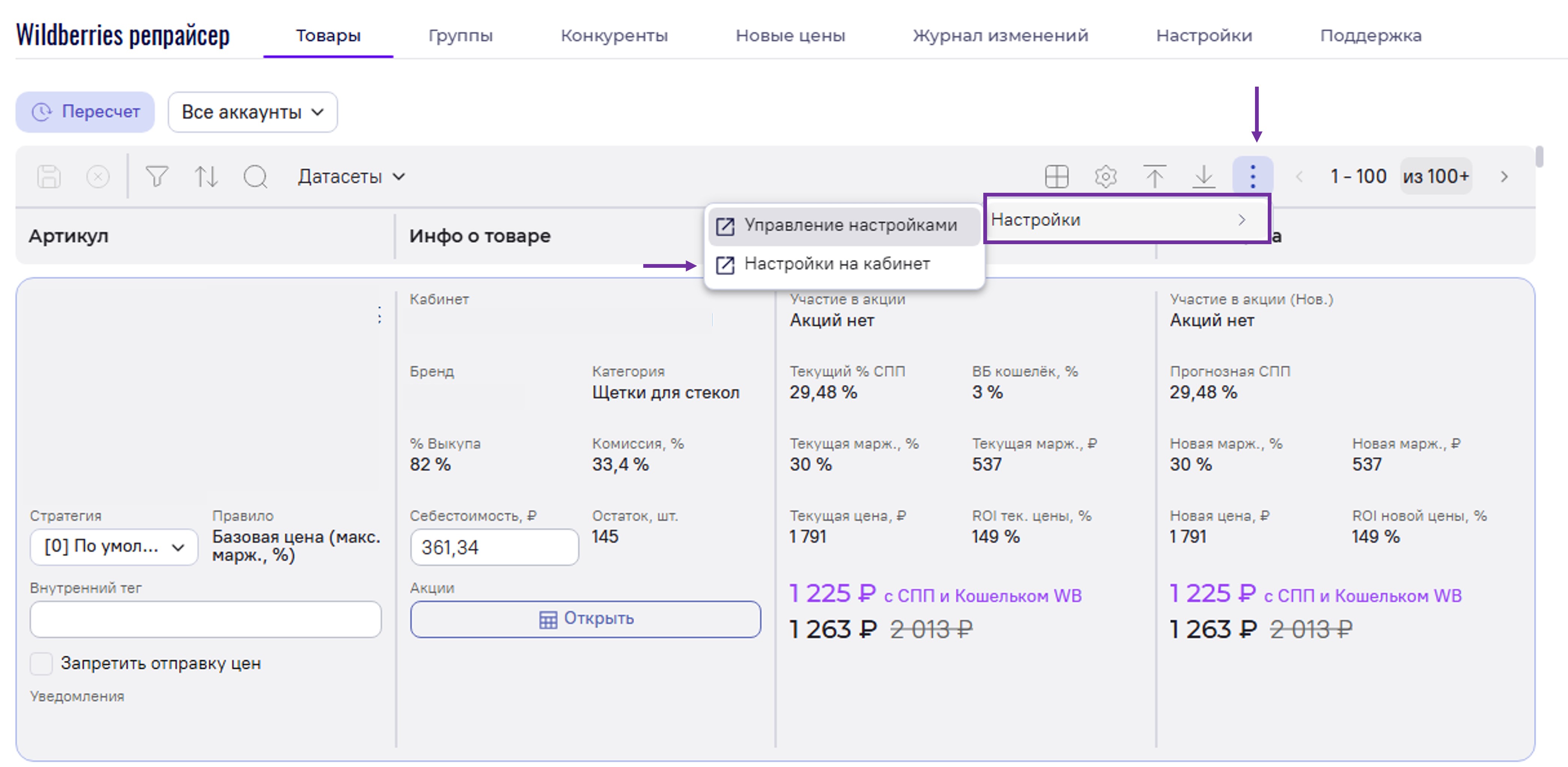
В разделе **«Товары»** нажмите на три точки → **«Настройки»** → **«Настройки на кабинет»**.&#x20;

<figure><img src="https://955551080-files.gitbook.io/~/files/v0/b/gitbook-x-prod.appspot.com/o/spaces%2FEhQTmEGR3odV7bjIaFYs%2Fuploads%2FdsHVYlLppuvAftiuPogF%2F%D0%A0%D0%B8%D1%81%D1%83%D0%BD%D0%BE%D0%BA1.png?alt=media&amp;token=09d916fc-7559-4474-a913-49ebc1ac4cbf" alt=""><figcaption></figcaption></figure>

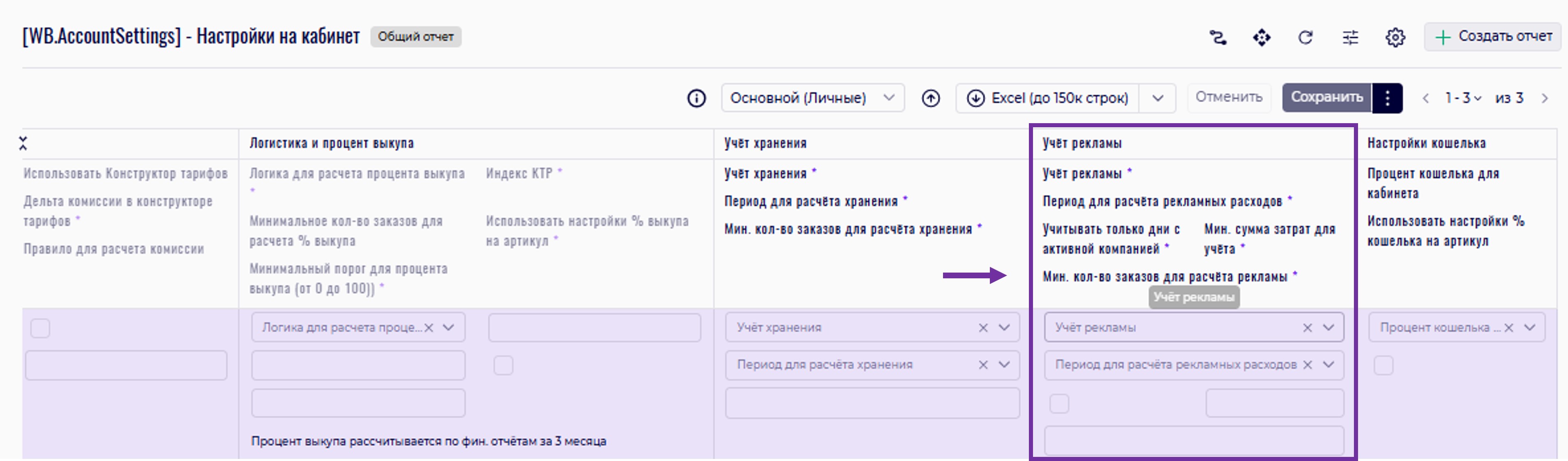
В открывшемся окне найдите раздел № 5 **«Учет рекламы»** и заполните параметры:

<figure><img src="https://955551080-files.gitbook.io/~/files/v0/b/gitbook-x-prod.appspot.com/o/spaces%2FEhQTmEGR3odV7bjIaFYs%2Fuploads%2FiLX2jtaN4SvOwNZ2q5tk%2F%D0%A0%D0%B8%D1%81%D1%83%D0%BD%D0%BE%D0%BA24.png?alt=media&amp;token=e6655ad2-1504-42ef-b014-46e69c042680" alt=""><figcaption></figcaption></figure>

1. **Учет рекламы.** \
   Выберите способ учёта рекламных расходов в зависимости от ваших предпочтений (Формулу расчёта можно посмотреть, нажав на значок «\*» около названия параметра):

* **Не учитывать рекламу** (установлено по умолчанию). Рекламные расходы не учитываются в расчёте цены.
* **Учитывать рекламу на один заказ**. Репрайсер распределяет рекламные расходы на каждый заказ.
* **Учитывать рекламу на одну продажу**. Репрайсер распределяет рекламные расходы на каждую продажу.

2. **Период для расчета рекламных расходов.**\
   От данного параметра зависит, за какой период репрайсер будет рассчитывать общие затраты по рекламным кампаниям и количество заказов. По умолчанию установлено значение 7 дней. При необходимости вы можете выбрать абсолютно любое количество дней — от 1 до 30.
3. **Учитывать только дни с активной кампанией.**\
   Данная настройка работает в связке с выбранным периодом расчёта и позволяет исключить из статистики те дни, когда рекламная кампания была отключена или приостановлена. Если активировать эту галочку, репрайсер проигнорирует дни простоя рекламы: в итоговый расчёт не попадут ни сами неактивные дни, ни нулевые затраты, ни заказы, совершённые без рекламного продвижения.
4. **Минимальная сумма затрат для учета.**\
   Данный параметр используется только в связке с настройкой **«Учитывать только дни с активной кампанией»**. Укажите в этом поле минимальную сумму затрат по рекламной кампании за сутки: если фактические расходы за день не превысят указанное вами значение, такой день не будет учитываться в расчёте — система посчитает, что кампания в этот день не была активна. Это помогает отфильтровать дни с незначительными затратами, которые не оказывают реального влияния на статистику.
5. **Минимальное количество заказов для расчета рекламы.**\
   Данный параметр актуален для новинок и товаров с небольшим количеством продаж. Он задаёт минимальное число заказов, которое необходимо собрать репрайсеру, чтобы начать корректно рассчитывать затраты на рекламу на основе фактических данных. По умолчанию установлено значение 5 заказов. При необходимости вы можете указать своё значение. Пока не будет накоплено указанное количество заказов, статистики будет недостаточно для точного распределения рекламных расходов на конкретный артикул.
6. **Использовать рекламу по склейке.**\
   Данная настройка актуальна в случае, если в склейке вы рекламируете только один товар, а покупатели из этой же карточки переходят и на другие товары склейки. Таким образом, реклама одного товара привлекает продажи и остальных позиций в рамках данной склейки. Чтобы рекламные расходы учитывались корректно по всей склейке, для таких склеек задаётся режим «по склейке».

**Чтобы настроить режим, выполните следующие шаги:**

* Активируйте галочку **«Использовать рекламу по склейке**».
* Кликните правой клавишей мыши по названию кабинета либо по свободному месту в этой строке и в контекстном меню выберите **«Настройки процента выкупа и рекламы по склейке»**. Откроется отдельный отчёт.

<figure><img src="https://955551080-files.gitbook.io/~/files/v0/b/gitbook-x-prod.appspot.com/o/spaces%2FEhQTmEGR3odV7bjIaFYs%2Fuploads%2FhcQfV2C0y5U5fLFFOgtU%2F%D0%A0%D0%B8%D1%81%D1%83%D0%BD%D0%BE%D0%BA25.png?alt=media&amp;token=b92db01e-e574-4d11-907d-a27d75b63c92" alt=""><figcaption></figcaption></figure>

* В столбце **«Реклама»** заполните параметр **«Режим рекламы»**: выберите «по склейке» — для тех склеек, где реклама одного товара привлекает продажи всей склейки. После выбора нужного режима нажмите кнопку **«Сохранить»**.

<figure><img src="https://955551080-files.gitbook.io/~/files/v0/b/gitbook-x-prod.appspot.com/o/spaces%2FEhQTmEGR3odV7bjIaFYs%2Fuploads%2F7aRu684ei0kb88qopSNh%2F%D0%A0%D0%B8%D1%81%D1%83%D0%BD%D0%BE%D0%BA26.png?alt=media&amp;token=5e808d78-7269-48d1-8980-4d07317dcbad" alt=""><figcaption></figcaption></figure>

**Если таких склеек много и заполнять вручную неудобно, воспользуйтесь загрузкой через файл:**

* Скачайте файл, нажав на кнопку Excel либо CSV.

<figure><img src="https://955551080-files.gitbook.io/~/files/v0/b/gitbook-x-prod.appspot.com/o/spaces%2FEhQTmEGR3odV7bjIaFYs%2Fuploads%2FgRrHTRC9k8zDGTpcKoDg%2F%D0%A0%D0%B8%D1%81%D1%83%D0%BD%D0%BE%D0%BA27.png?alt=media&amp;token=89373aaf-9841-46dd-8c0a-a2e441cac3ad" alt=""><figcaption></figcaption></figure>

* В столбце **«Режимы рекламы»** напротив необходимой склейки проставьте цифру 1 и сохраните файл.

<figure><img src="https://955551080-files.gitbook.io/~/files/v0/b/gitbook-x-prod.appspot.com/o/spaces%2FEhQTmEGR3odV7bjIaFYs%2Fuploads%2Fd1nE3gjF4UfToxeWSDmY%2F%D0%A0%D0%B8%D1%81%D1%83%D0%BD%D0%BE%D0%BA28.png?alt=media&amp;token=e9570eb8-ecdd-4a27-abbd-dfc8eaef1d01" alt=""><figcaption></figcaption></figure>

* Загрузите заполненный файл обратно в репрайсер через кнопку **«Загрузить отчёт»**. После загрузки настройки будут автоматически применены к указанным склейкам.

<figure><img src="https://955551080-files.gitbook.io/~/files/v0/b/gitbook-x-prod.appspot.com/o/spaces%2FEhQTmEGR3odV7bjIaFYs%2Fuploads%2FuLeQHbejP3z9VXyihlOi%2F%D0%A0%D0%B8%D1%81%D1%83%D0%BD%D0%BE%D0%BA29.png?alt=media&amp;token=8aeac6c7-b779-4a0e-80eb-800a89708dff" alt=""><figcaption></figcaption></figure>

### Калькулятор: проверка влияния рекламных расходов

[Калькулятор](/2.0/kalkulyator-cen.md) — это инструмент для быстрой проверки того, как различные расходы (включая рекламные) влияют на маржинальность товара.

#### Как открыть калькулятор:

1. В разделе **«Товары»** найдите нужный артикул.
2. Нажмите **правой кнопкой мыши** на свободном поле карточки товара.
3. В контекстном меню выберите пункт **«Калькулятор»**.

<figure><img src="https://955551080-files.gitbook.io/~/files/v0/b/gitbook-x-prod.appspot.com/o/spaces%2FEhQTmEGR3odV7bjIaFYs%2Fuploads%2FLWMqe2MT6mbk0fhsHQ4D%2F%D0%A0%D0%B8%D1%81%D1%83%D0%BD%D0%BE%D0%BA31.png?alt=media&amp;token=e5aebf15-47e7-46e6-8661-402539fdd5a6" alt=""><figcaption></figcaption></figure>

#### Как использовать калькулятор:

1. Откроется окно калькулятора с текущими параметрами товара.&#x20;

<figure><img src="https://955551080-files.gitbook.io/~/files/v0/b/gitbook-x-prod.appspot.com/o/spaces%2FEhQTmEGR3odV7bjIaFYs%2Fuploads%2FqKFZlzZcm3f7haIGSYwW%2F%D0%A0%D0%B8%D1%81%D1%83%D0%BD%D0%BE%D0%BA32.png?alt=media&amp;token=b19cccc9-770f-41ea-a82f-9b8da516e091" alt=""><figcaption></figcaption></figure>

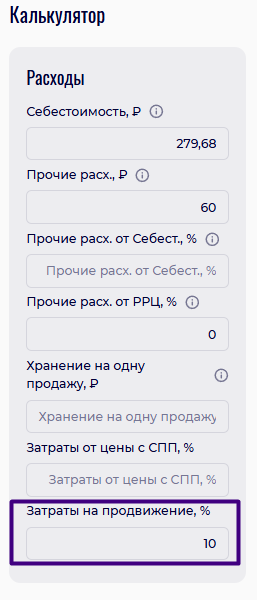
2. В блоке **«Расходы»** найдите поле **«Затраты на продвижение, %»** и введите любое значение для проверки (например, 10%, 25% и т.д.).
3. Обратите внимание, как в блоке **«Результат»** изменятся показатели:
   * Появится строка **«Затраты на продвижение, руб.»** с рассчитанной суммой.
   * Изменится **маржа** (в рублях и процентах).
   * Изменится **ROI** (рентабельность инвестиций).

<figure><img src="https://955551080-files.gitbook.io/~/files/v0/b/gitbook-x-prod.appspot.com/o/spaces%2FEhQTmEGR3odV7bjIaFYs%2Fuploads%2FFJrtH8jC8hHYmIqBSOOS%2F%D0%A0%D0%B8%D1%81%D1%83%D0%BD%D0%BE%D0%BA33.png?alt=media&amp;token=b5c3b72d-6fce-44d5-937f-5e2b9c1b58e2" alt=""><figcaption></figcaption></figure>

**Пример:** При вводе 25% затрат на продвижение появляются затраты в размере 1 625 ₽, маржа падает с 922 ₽ (14%) до -703 ₽ (-11%), ROI снижается с 61% до -47%. Это наглядно показывает, что при таких рекламных расходах товар становится убыточным.Так вы можете быстро проверить, при каком уровне рекламных расходов товар остаётся прибыльным, и скорректировать свою стратегию.

### Комбинированный метод и приоритеты

Вы можете использовать автоматический расчёт как базу, но точечно переопределять его для отдельных артикулов.

#### Как управлять приоритетами:

* **Если поле «Затраты на продвижение, %» пустое:** Репрайсер использует автоматический расчёт (значение из «Расчётное продвижение, ₽»).
* **Если поле «Затраты на продвижение, %» заполнено (например, 5):** Репрайсер **игнорирует** автоматический расчёт и использует только ваш ручной процент. Это имеет наивысший приоритет.
* **Если поле «Затраты на продвижение, %» = 0:** Рекламные расходы для этого артикула не учитываются вообще (ни автоматические, ни процентные).
* **Если «Расчётное продвижение, ₽» пустое:** Автоматический расчёт невозможен (например, кампания создана недавно, нет истории затрат или количество заказов меньше минимального порога). В этом случае вы можете задать процент вручную в поле «Затраты на продвижение, %».

{% hint style="info" %}
Чтобы вернуть артикул к автоматическому расчёту после ручной настройки, просто **полностью очистите** поле «Затраты на продвижение, %» (сотрите значение и нажмите **«Сохранить»**).
{% endhint %}

#### **Возможные комбинации учёта затрат на продвижение:**

* **«Затраты на продвижение, %»** — пусто и **авт. учёт неактивен** или **не может быть рассчитано для артикула** — затраты не учитываются.
* **«Затраты на продвижение, %»** — пусто и **авт. учёт активен и рассчитан для артикула** — учитываются затраты на кабинет.
* **«Затраты на продвижение, %» = 0** — не учитывается ни процент от цены, ни автоматический расчет.
* **«Затраты на продвижение, %» > 0** — учитывается только указанный процент затрат.


---

# Agent Instructions
This documentation is published with GitBook. GitBook is the documentation platform designed so that both humans and AI agents can read, navigate, and reason over technical content effectively. Learn more at gitbook.com.

## Querying This Documentation
If you need additional information that is not directly available in this page, you can query the documentation dynamically by asking a question.

Perform an HTTP GET request on the current page URL with the `ask` query parameter, and the optional `goal` query parameter:

```
GET https://wiki.indeepa.com/2.0/uchyot-reklamnykh-raskhodov-v-repraisere-wb.md?ask=<question>&goal=<endgoal>
```

`ask` is the immediate question: it should be specific, self-contained, and written in natural language.
`goal` is optional and describes the broader end goal you are ultimately trying to accomplish on behalf of the user. GitBook uses it to tailor the answer towards what is most useful for that goal.

The response will contain a direct answer to the question and relevant excerpts and sources from the documentation.

Use this mechanism when the answer is not explicitly present in the current page, you need clarification or additional context, or you want to retrieve related documentation sections.