> For the complete documentation index, see [llms.txt](https://wiki.indeepa.com/2.0/llms.txt). Markdown versions of documentation pages are available by appending `.md` to page URLs; this page is available as [Markdown](https://wiki.indeepa.com/2.0/nrp/reitingovaya-sistema.-indeepa-index/filtry-i-nastroiki.md).

# Фильтры и настройки

Фильтры и настройки стандартные для трёх основных маркетплейсов. Поэтому для наглядности мы представляем скриншоты на примере Wildberries.

### Период

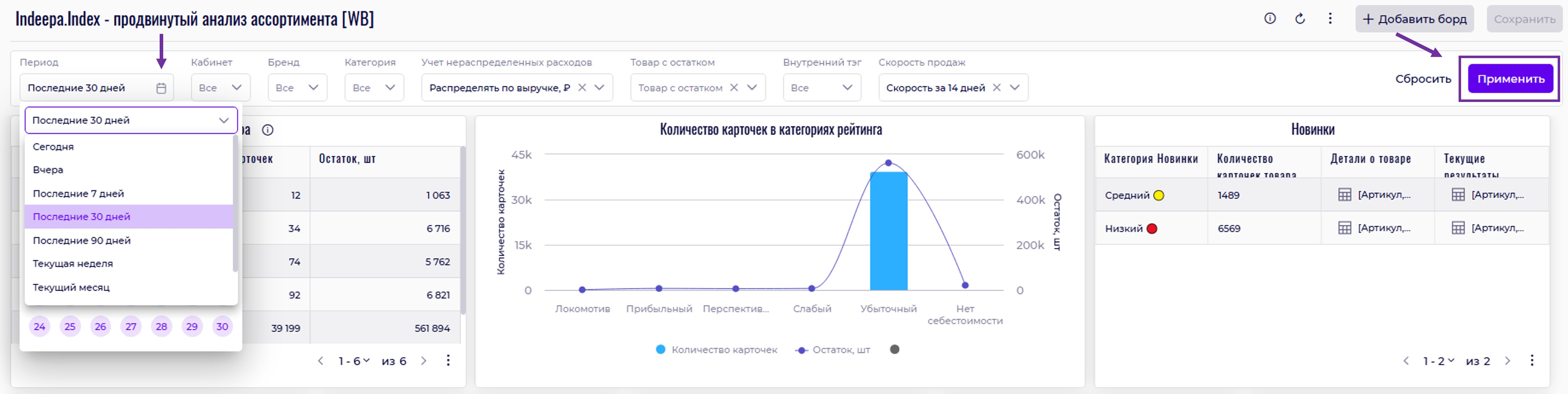
* Отчет строится за последние 30 дней по умолчанию.
* Вы можете выбрать любые даты. Просто укажите нужный диапазон в календаре и нажмите кнопку **«Применить»**.

<figure><img src="https://955551080-files.gitbook.io/~/files/v0/b/gitbook-x-prod.appspot.com/o/spaces%2FEhQTmEGR3odV7bjIaFYs%2Fuploads%2FPXYwySWqtnPrstDmxGW3%2F%D0%A0%D0%B8%D1%81%D1%83%D0%BD%D0%BE%D0%BA7.png?alt=media&amp;token=63c585a9-eae1-4412-9563-f70c3149935a" alt=""><figcaption></figcaption></figure>

### Группировка данных&#x20;

**Важные опции**

1. **Учет нераспределенных расходов**

* Опция **«Не распределять»** — если включить этот параметр, то все расходы, которые не были отнесены на конкретные товары, не будут учитываться в расчетах. Это поможет увидеть точную прибыльность только по тем товарам, на которые точно известны все затраты.

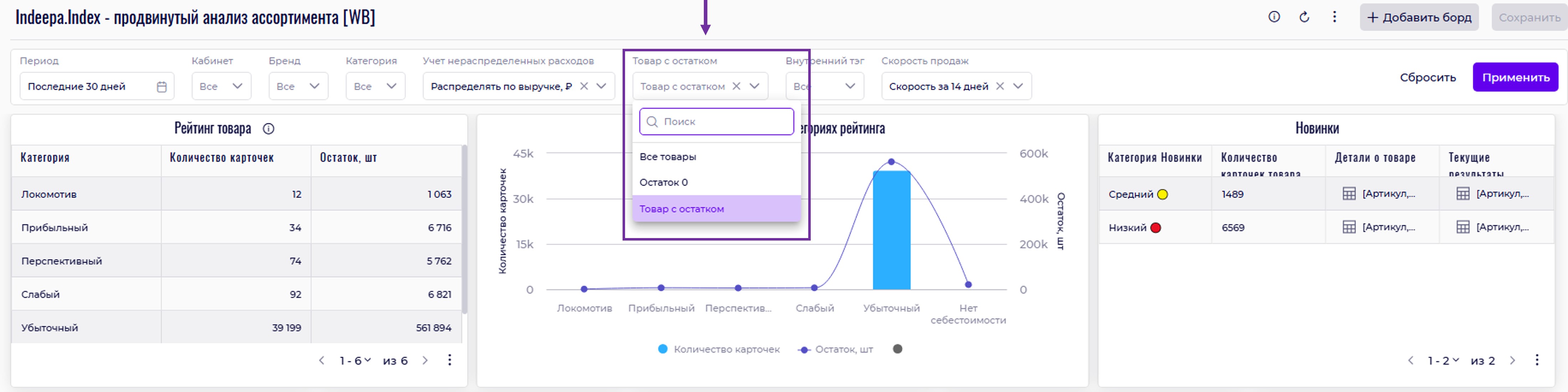
2. **Анализ по остаткам товара**

* **«Товар с остатком» (включено по умолчанию)**. \
  Показывает данные только по тем товарам, которые сейчас есть в наличии. Это помогает оценить текущую ситуацию.
* **«Все товары» или «Остаток = 0».**\
  Показывает данные по всем товарам, включая те, которые уже распроданы. Это нужно, чтобы проанализировать историческую эффективность: был ли товар прибыльным, как он продавался, и принять решение о его будущих закупках.

<figure><img src="https://955551080-files.gitbook.io/~/files/v0/b/gitbook-x-prod.appspot.com/o/spaces%2FEhQTmEGR3odV7bjIaFYs%2Fuploads%2FVbbEYFEbrwRCFmUJm5Zz%2F%D0%A0%D0%B8%D1%81%D1%83%D0%BD%D0%BE%D0%BA8.png?alt=media&amp;token=720f6f0f-2553-47ea-8044-be77b0bc2b28" alt=""><figcaption></figcaption></figure>

3. **Внутренний тэг.**

Это внутренний идентификатор, который вы устанавливаете самостоятельно. Он поможет сгруппировать ваши товары по нужным вам параметрам.

4. **Период для расчета скорости продаж (Скорость продаж).**

Для разных товаров нужен разный период анализа скорости продаж, чтобы оценка была объективной:

* **Недорогие товары.** \
  Для анализа лучше брать короткий период — 7 или 14 дней. Они продаются чаще, и их рейтинг быстро меняется.
* **Дорогие или невозобновляемые товары.** \
  Для них используйте более длинный период — 14–30 дней. Они продаются реже, и больший период поможет увидеть реальную картину.

После выбора всех фильтров нажмите кнопку **«Применить»**.

### **Датасеты** <a href="#datasety" id="datasety"></a>

**Датасеты —** сохранённые наборы фильтров для отчёта. Вы можете настроить нужные параметры отбора, сохранить их как датасет и в дальнейшем быстро отображать данные, соответствующие заданным критериям.

**Как использовать**

**Способ 1: Сохранение текущих настроек.**

1. Настройте необходимые фильтры (период, кабинет, бренд и другие параметры).
2. Нажмите на кнопку **«Датасеты» → «Настроить»**.

<figure><img src="https://955551080-files.gitbook.io/~/files/v0/b/gitbook-x-prod.appspot.com/o/spaces%2FEhQTmEGR3odV7bjIaFYs%2Fuploads%2FMUpRH3vP35lvg2sjbLrr%2F%D0%A0%D0%B8%D1%81%D1%83%D0%BD%D0%BE%D0%BA9.png?alt=media&amp;token=bdc0943c-0016-4e9f-9d41-010d101f7f06" alt=""><figcaption></figcaption></figure>

3. Выберите **«Сохранить текущие настройки как датасет».**
4. Дайте название вашему датасету и нажмите **«Сохранить»**.

<figure><img src="https://955551080-files.gitbook.io/~/files/v0/b/gitbook-x-prod.appspot.com/o/spaces%2FEhQTmEGR3odV7bjIaFYs%2Fuploads%2Ff5eHcP5Q4N6Yxi6VAFM0%2F%D0%A0%D0%B8%D1%81%D1%83%D0%BD%D0%BE%D0%BA10.png?alt=media&amp;token=3e36184b-ef2f-4233-ae2d-615fdb5ad955" alt=""><figcaption></figcaption></figure>

5. Нажмите **«Сохранить»**.

<figure><img src="https://955551080-files.gitbook.io/~/files/v0/b/gitbook-x-prod.appspot.com/o/spaces%2FEhQTmEGR3odV7bjIaFYs%2Fuploads%2FopZSr6bIGqr3qw7teBB3%2F%D0%A0%D0%B8%D1%81%D1%83%D0%BD%D0%BE%D0%BA11.png?alt=media&amp;token=8886f375-f2e6-4f8f-b314-0b14a1cfee5c" alt=""><figcaption></figcaption></figure>

**Способ 2: Создание нового датасета через копку «Добавить датасет»**

1. Нажмите на кнопку **«Датасеты» → «Настроить»**.
2.

```
<figure><img src="/files/21Hj8jMAA2Xl3koITuLe" alt=""><figcaption></figcaption></figure>
```

3. Нажмите на кнопку **«Добавить датасет».**
4. Дайте название вашему датасету и нажмите **«Сохранить»**.

<figure><img src="https://955551080-files.gitbook.io/~/files/v0/b/gitbook-x-prod.appspot.com/o/spaces%2FEhQTmEGR3odV7bjIaFYs%2Fuploads%2FyF0UtoWOfbkEAUoVQhVn%2F%D0%A0%D0%B8%D1%81%D1%83%D0%BD%D0%BE%D0%BA12.png?alt=media&amp;token=fa14131c-5120-4a3d-9a28-28df3164ecf9" alt=""><figcaption></figcaption></figure>

5. В открывшемся окне настройте необходимые фильтры и селекторы (период, кабинет, бренд, категорию и другие параметры) и нажмите **«Сохранить»**.

<figure><img src="https://955551080-files.gitbook.io/~/files/v0/b/gitbook-x-prod.appspot.com/o/spaces%2FEhQTmEGR3odV7bjIaFYs%2Fuploads%2FopZSr6bIGqr3qw7teBB3%2F%D0%A0%D0%B8%D1%81%D1%83%D0%BD%D0%BE%D0%BA11.png?alt=media&amp;token=8886f375-f2e6-4f8f-b314-0b14a1cfee5c" alt=""><figcaption></figcaption></figure>

В дальнейшем вы сможете быстро применить сохранённый датасет, выбрав его из списка. Это особенно удобно, когда несколькими отчётами пользуются разные менеджеры — каждый может создать свой датасет с нужными параметрами.

### **Дополнительные возможности** <a href="#dopolnitelnye-vozmozhnosti" id="dopolnitelnye-vozmozhnosti"></a>

**Сворачивание панели фильтров.** \
Рядом с кнопкой **«Применить»** находится стрелка вниз (▼). Нажмите на неё, чтобы свернуть всю панель фильтров. Это удобно при работе на небольших экранах или когда нужно больше пространства для просмотра данных.

<figure><img src="https://955551080-files.gitbook.io/~/files/v0/b/gitbook-x-prod.appspot.com/o/spaces%2FEhQTmEGR3odV7bjIaFYs%2Fuploads%2FXEWBuSkAVIsFohCHLtJZ%2F%D0%A0%D0%B8%D1%81%D1%83%D0%BD%D0%BE%D0%BA13.png?alt=media&amp;token=45f4d59b-cbe7-49a3-8708-3608f5d85151" alt=""><figcaption></figcaption></figure>

**Подсказки при наведении.** \
При наведении курсора мышки на любой мульти-селектор отображается всплывающая подсказка с полным списком выбранных значений. Это особенно удобно, когда выбрано много элементов.

<figure><img src="https://955551080-files.gitbook.io/~/files/v0/b/gitbook-x-prod.appspot.com/o/spaces%2FEhQTmEGR3odV7bjIaFYs%2Fuploads%2Fdcqh89Thnrk9AX74UwwO%2F%D0%A0%D0%B8%D1%81%D1%83%D0%BD%D0%BE%D0%BA14.png?alt=media&amp;token=50daf9cd-6290-4ed2-99dd-32b11053b3c3" alt=""><figcaption></figcaption></figure>

### **Сохранение фильтров** <a href="#sokhranenie-filtrov" id="sokhranenie-filtrov"></a>

Выберите необходимый период, фильтры и нажмите кнопку **«Применить»**. Для сброса всех фильтров нажмите кнопку **«Сбросить»** в правом верхнем углу.

<figure><img src="https://955551080-files.gitbook.io/~/files/v0/b/gitbook-x-prod.appspot.com/o/spaces%2FEhQTmEGR3odV7bjIaFYs%2Fuploads%2F3EqHJP3AfGFqRGodzoFR%2F%D0%A0%D0%B8%D1%81%D1%83%D0%BD%D0%BE%D0%BA15.png?alt=media&amp;token=9cdd8ae6-c1f1-4f94-aa78-879f8c9b59a5" alt=""><figcaption></figcaption></figure>


---

# Agent Instructions
This documentation is published with GitBook. GitBook is the documentation platform designed so that both humans and AI agents can read, navigate, and reason over technical content effectively. Learn more at gitbook.com.

## Querying This Documentation
If you need additional information that is not directly available in this page, you can query the documentation dynamically by asking a question.

Perform an HTTP GET request on the current page URL with the `ask` query parameter, and the optional `goal` query parameter:

```
GET https://wiki.indeepa.com/2.0/nrp/reitingovaya-sistema.-indeepa-index/filtry-i-nastroiki.md?ask=<question>&goal=<endgoal>
```

`ask` is the immediate question: it should be specific, self-contained, and written in natural language.
`goal` is optional and describes the broader end goal you are ultimately trying to accomplish on behalf of the user. GitBook uses it to tailor the answer towards what is most useful for that goal.

The response will contain a direct answer to the question and relevant excerpts and sources from the documentation.

Use this mechanism when the answer is not explicitly present in the current page, you need clarification or additional context, or you want to retrieve related documentation sections.