> For the complete documentation index, see [llms.txt](https://wiki.indeepa.com/2.0/llms.txt). Markdown versions of documentation pages are available by appending `.md` to page URLs; this page is available as [Markdown](https://wiki.indeepa.com/2.0/nastroika-sobstvennykh-presetov.md).
# Настройка собственных пресетов
В репрайсере для оптимального использования созданы два пресета — «Основной» и «Настройки». При необходимости вы можете создать собственные пресеты просмотра аналитики по артикулам. Это поможет скрыть, добавить или закрепить определённые столбцы в разделе «Товары».
## Как создать собственный пресет
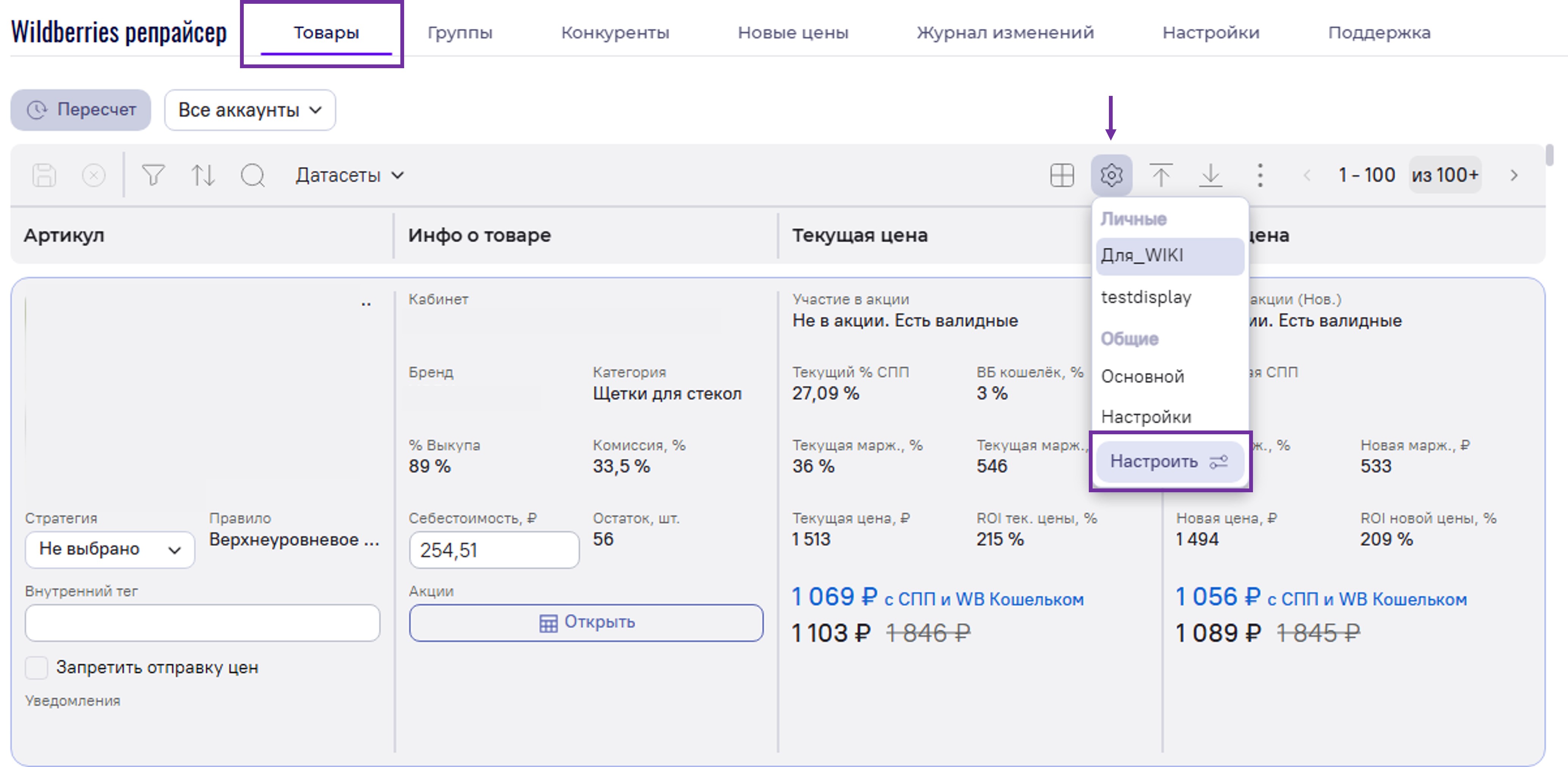
Во вкладке «Товары» нажмите «Настройки» → «Настроить».
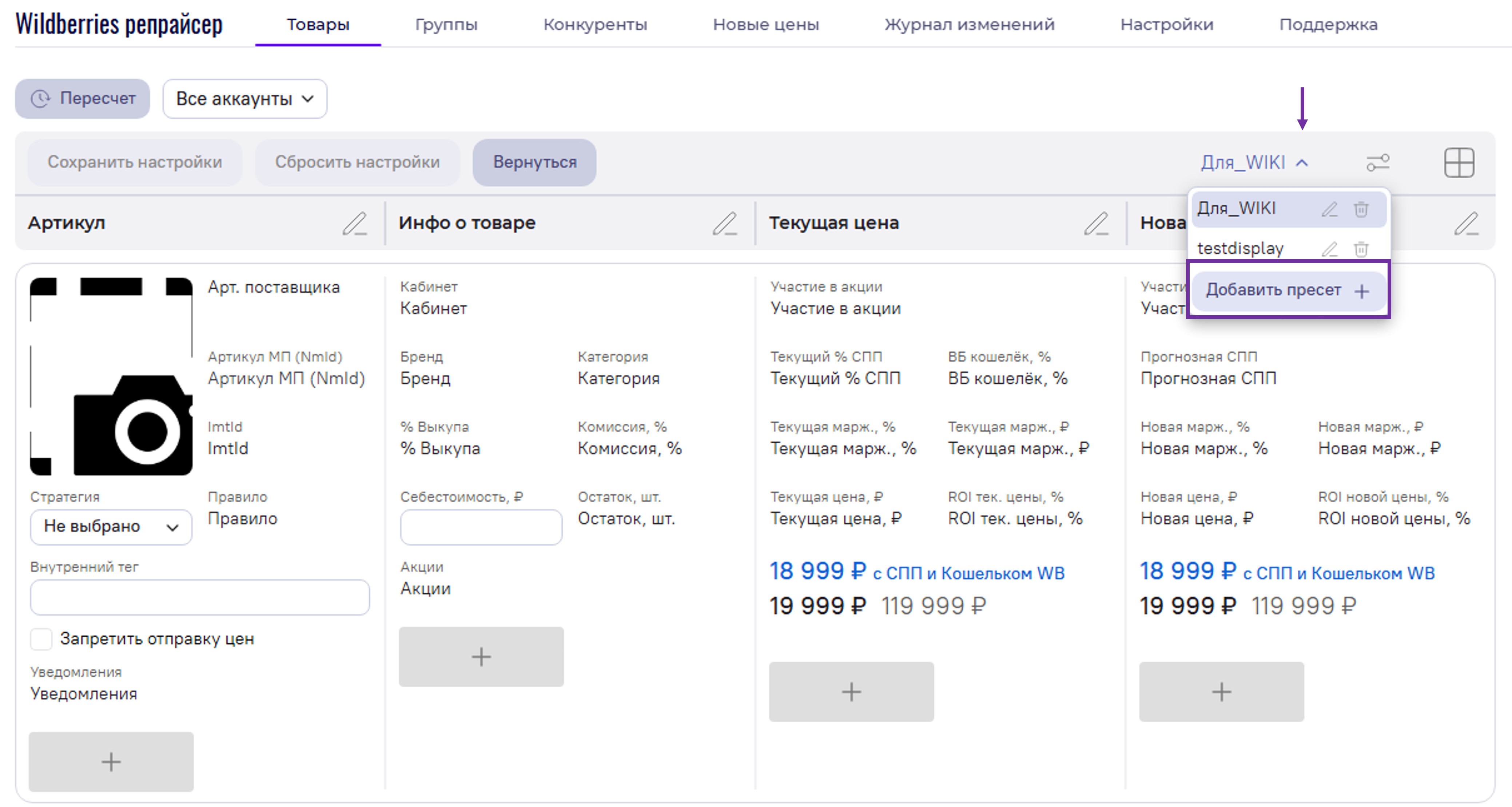
Нажмите на «Пресет» и выберите «Добавить новый пресет».
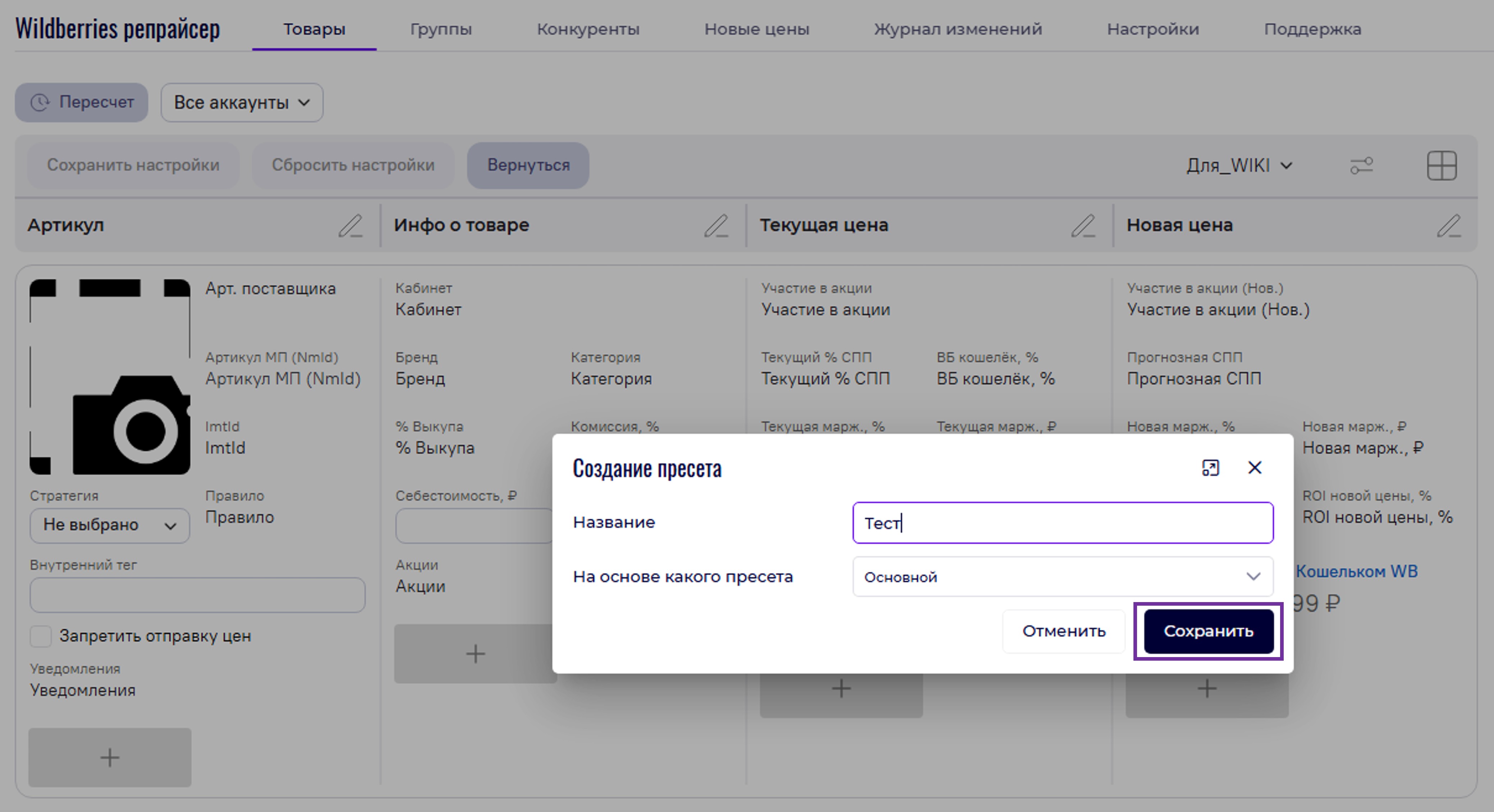
Введите название нового пресета, выберите, на основе какого его необходимо создать, и нажмите «Сохранить».
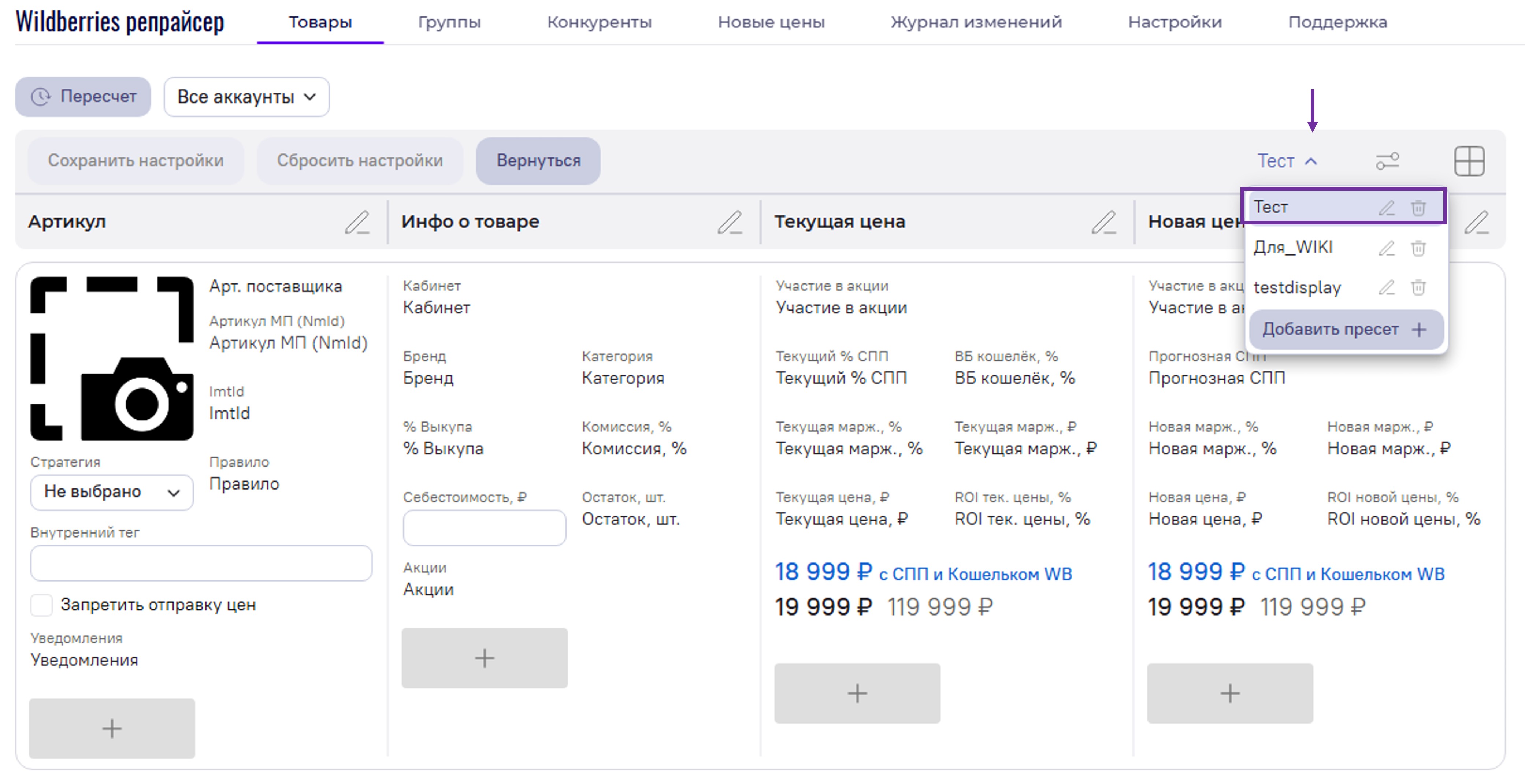
Нажмите на «Пресет» и выберите созданный ранее пресет. Если потребуется — удалите его, кликнув на значок «Корзины» рядом с названием.
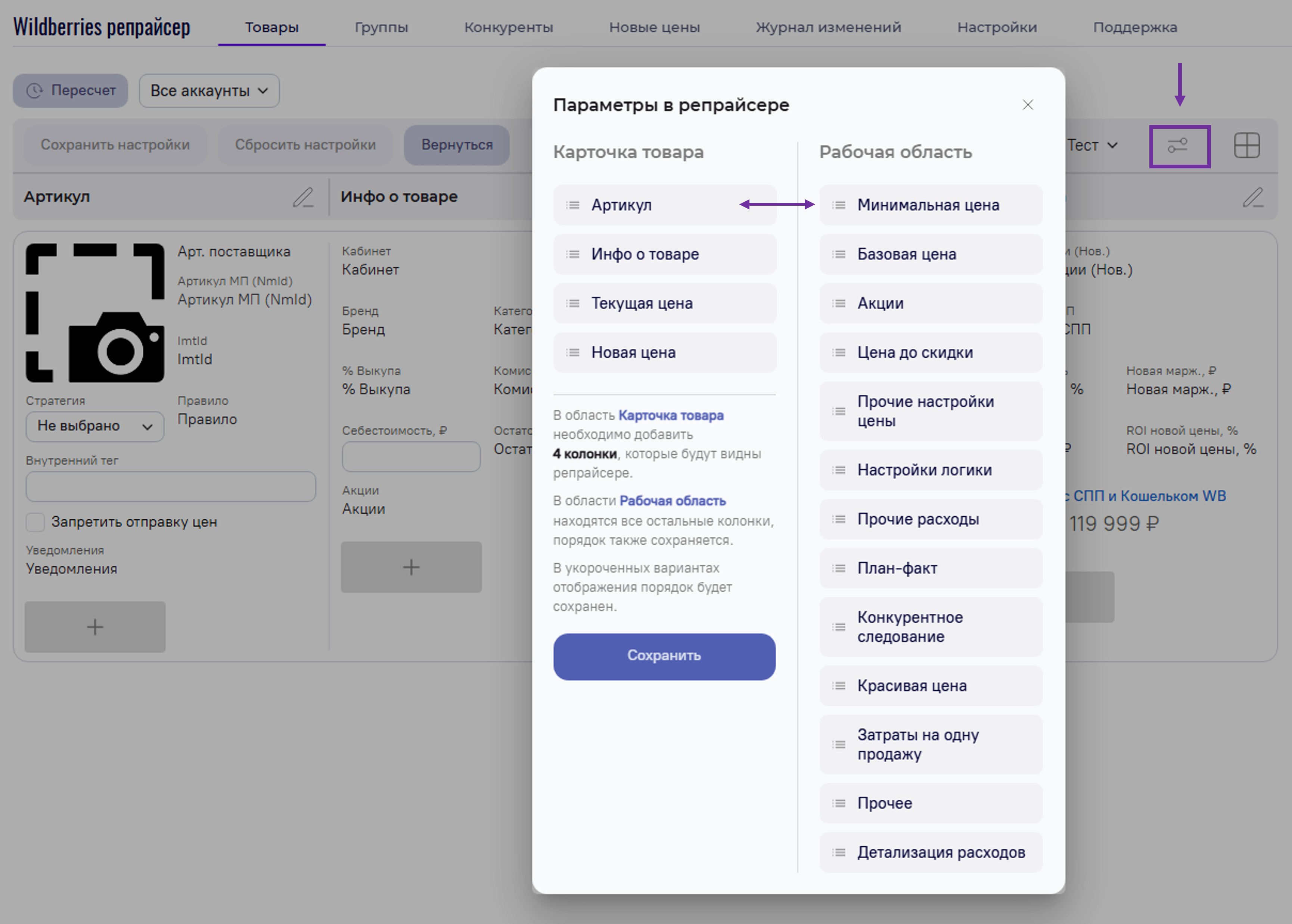
Теперь в новом пресете можно выбрать четыре основных колонки, меняя местами названия, которые будут видны в репрайсере.
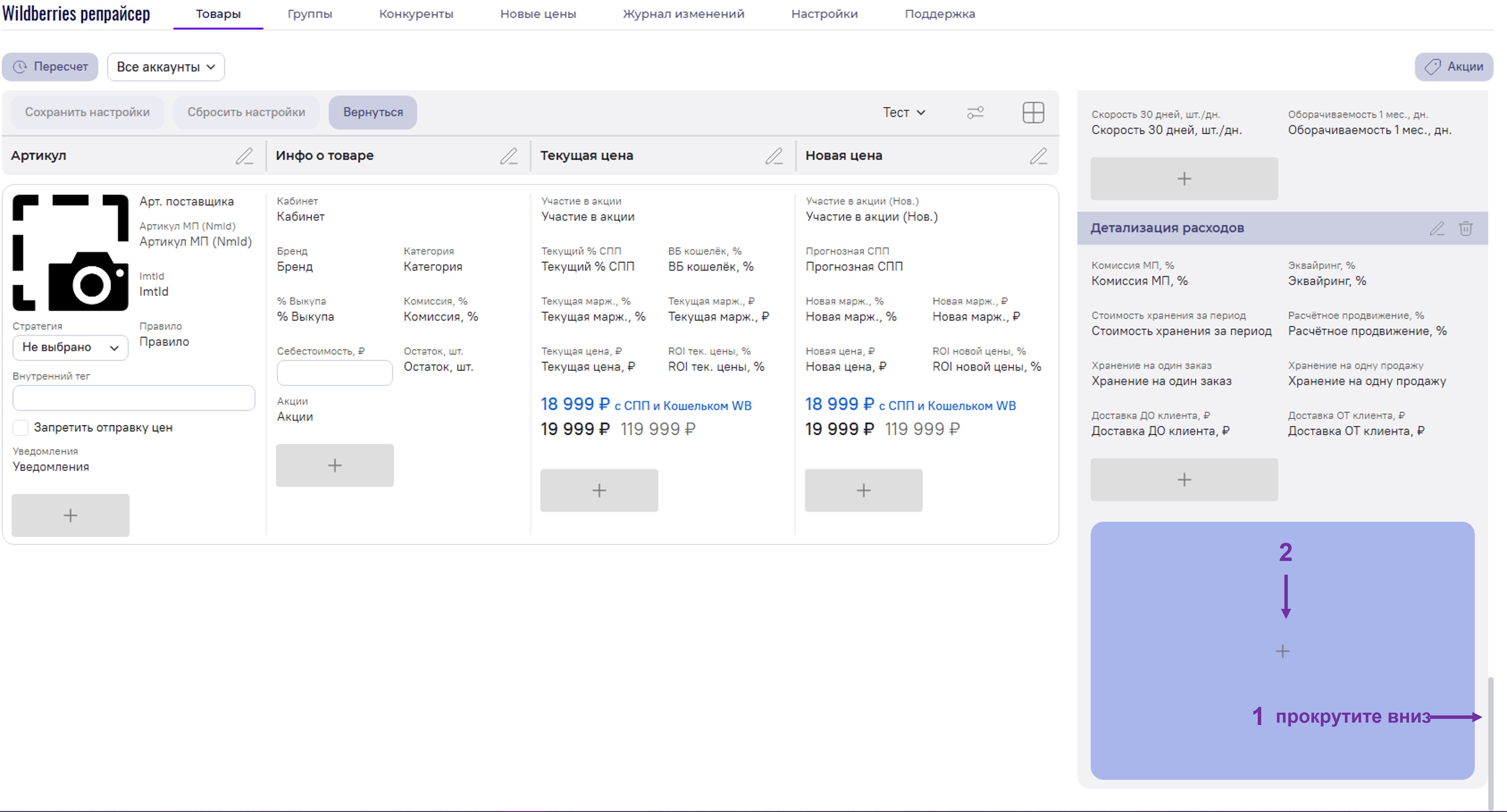
А также добавьте новые разделы в правом крайнем столбце.
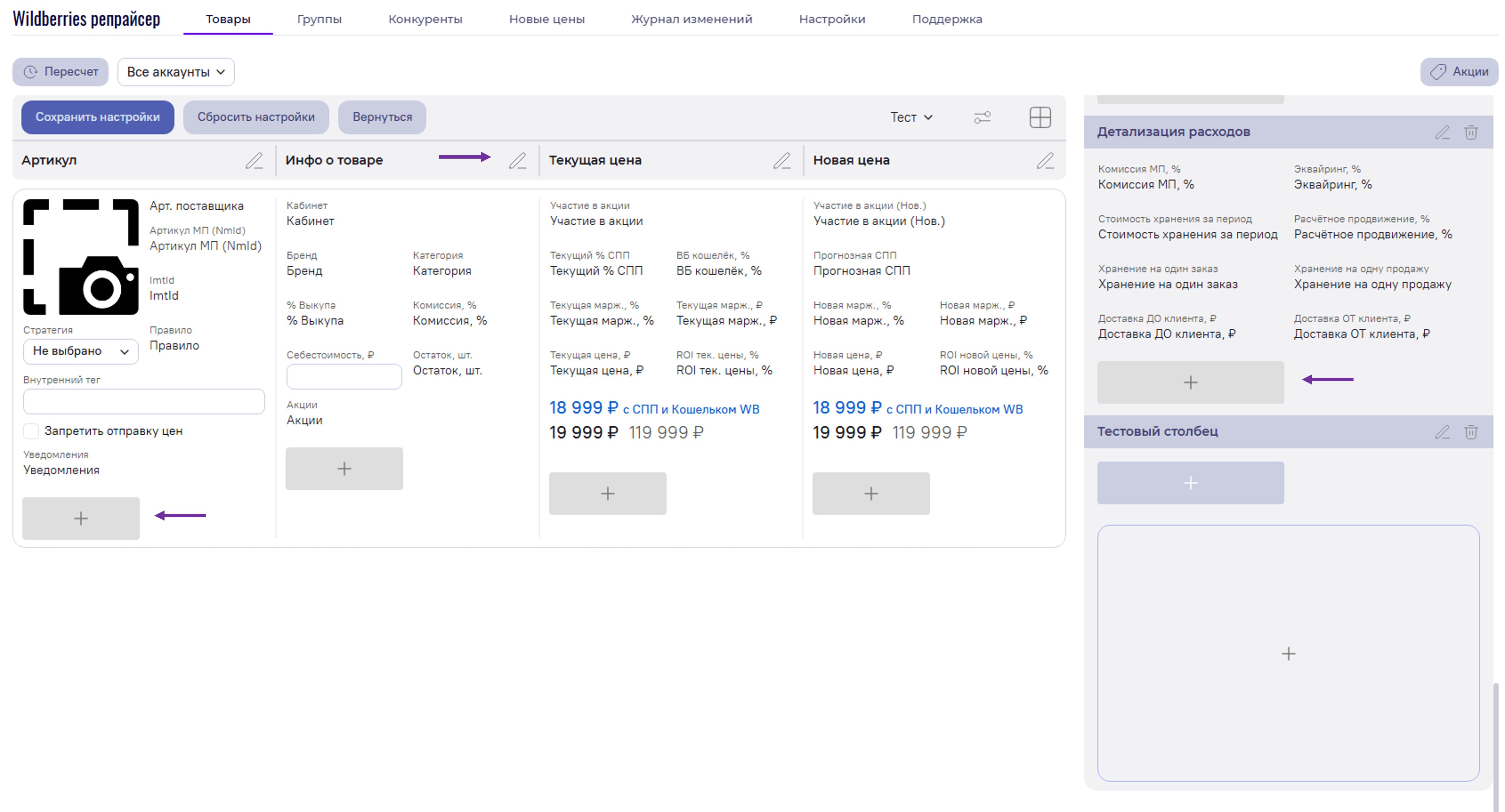
Прокрутите ползунок вниз и нажмите «+».
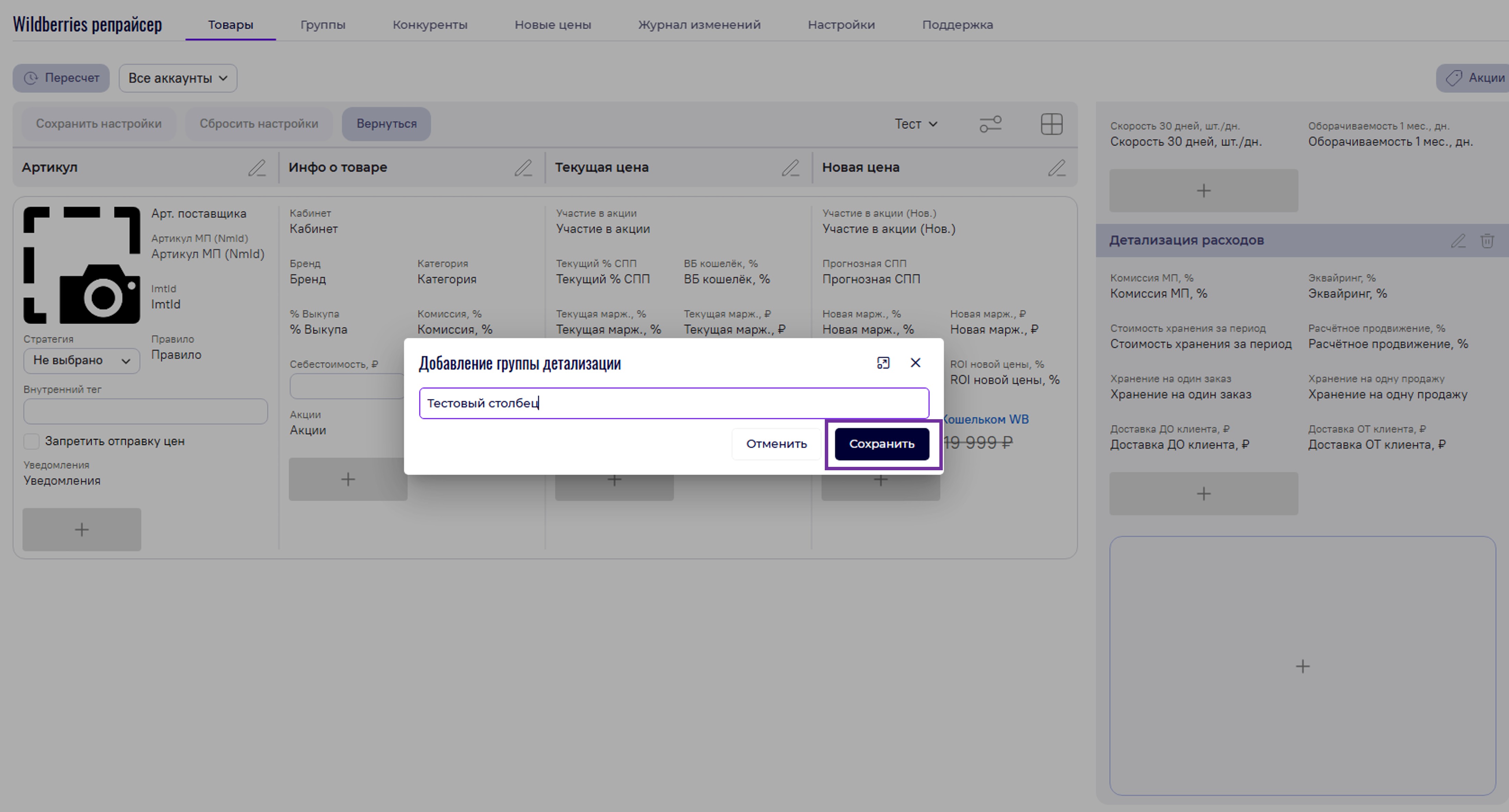
Введите название столбца и нажмите «Сохранить»
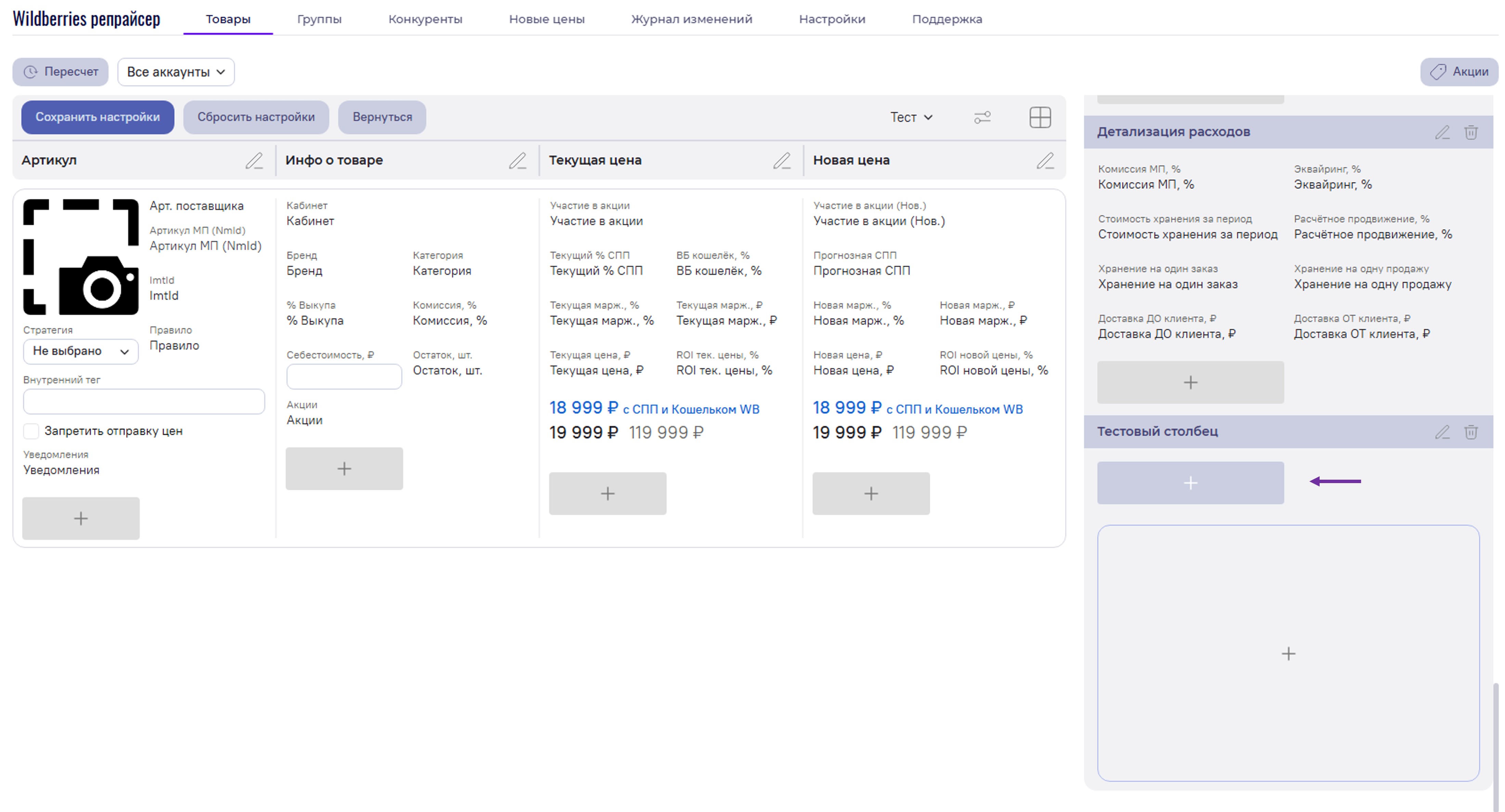
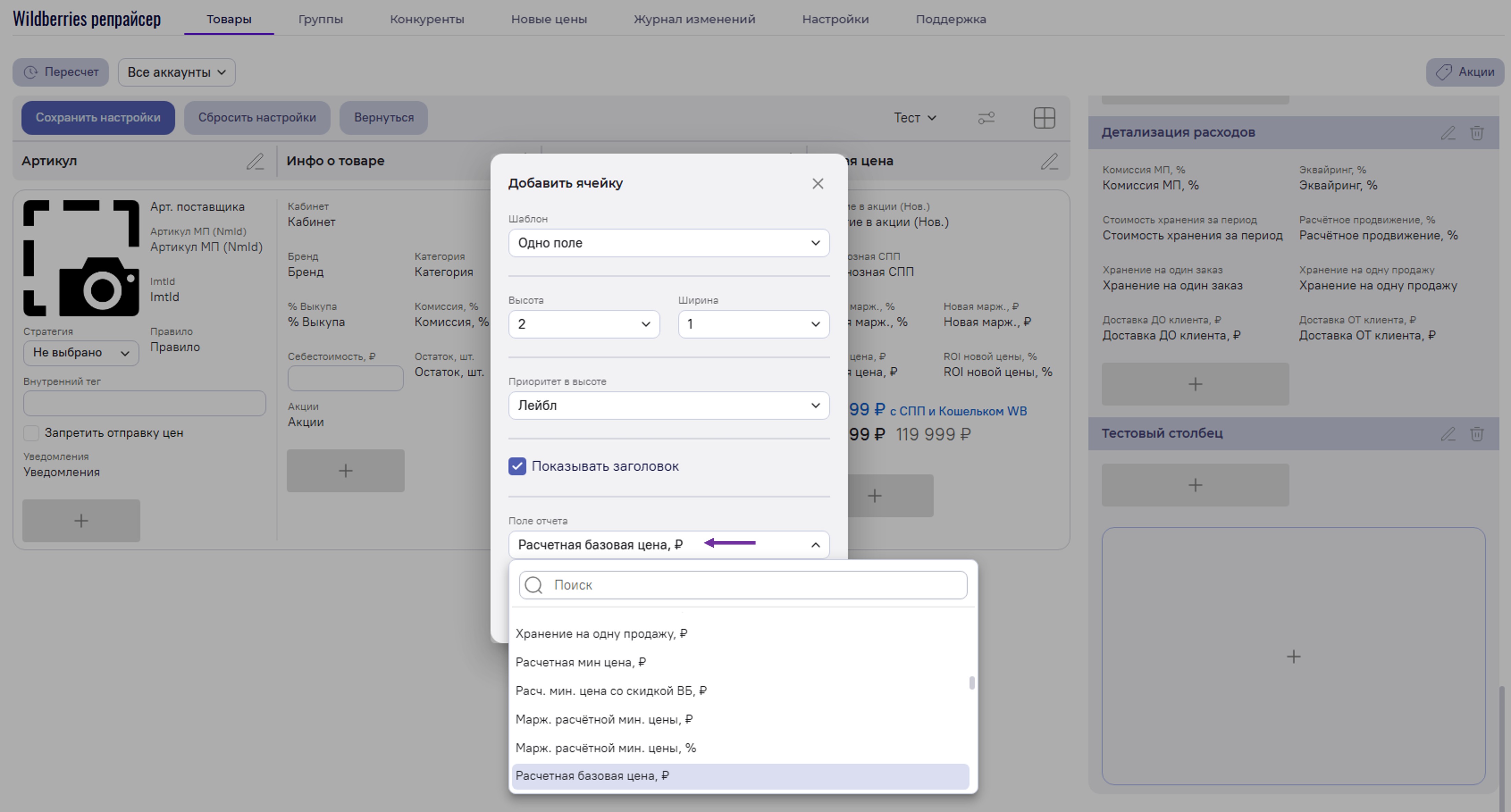
добавьте параметр;
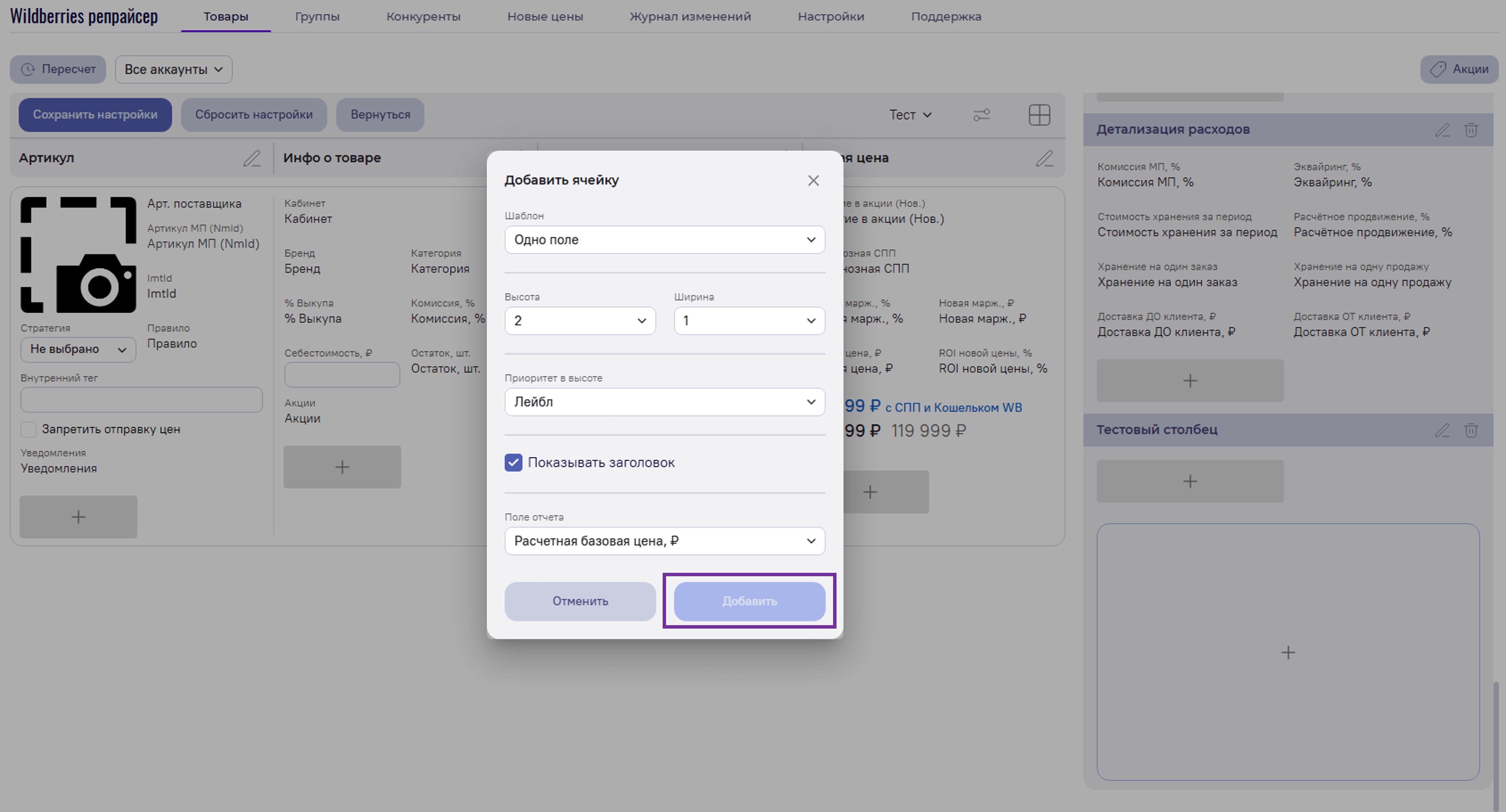
выберите поле отчета (показатель);
отредактируйте желаемые поля и нажмите «Добавить».
При необходимости в каждом столбце вы можете либо изменить названия столбцов, либо добавить дополнительные параметры для отображения, нажав на «+».
После настройки необходимых папок и параметров для создания пресета нажмите кнопку «Сохранить настройки».
***
{% embed url="" %}
{% content-ref url="/pages/olg8j0Q9M5ENCMMlVbvb" %}
[WB: Навигация](/2.0/wb-navigaciya.md)
{% endcontent-ref %}
{% content-ref url="/pages/MMjsUpOP36BduriVyIeJ" %}
[Ozon: Навигация](/2.0/ozon-navigaciya.md)
{% endcontent-ref %}
---
# Agent Instructions
This documentation is published with GitBook. GitBook is the documentation platform designed so that both humans and AI agents can read, navigate, and reason over technical content effectively. Learn more at gitbook.com.
## Querying This Documentation
If you need additional information that is not directly available in this page, you can query the documentation dynamically by asking a question.
Perform an HTTP GET request on the current page URL with the `ask` query parameter, and the optional `goal` query parameter:
```
GET https://wiki.indeepa.com/2.0/nastroika-sobstvennykh-presetov.md?ask=&goal=
```
`ask` is the immediate question: it should be specific, self-contained, and written in natural language.
`goal` is optional and describes the broader end goal you are ultimately trying to accomplish on behalf of the user. GitBook uses it to tailor the answer towards what is most useful for that goal.
The response will contain a direct answer to the question and relevant excerpts and sources from the documentation.
Use this mechanism when the answer is not explicitly present in the current page, you need clarification or additional context, or you want to retrieve related documentation sections.
.jpg?alt=media&token=713f4c6b-66a2-49c5-adfa-3d287b922c4a)