> For the complete documentation index, see [llms.txt](https://wiki.indeepa.com/2.0/llms.txt). Markdown versions of documentation pages are available by appending `.md` to page URLs; this page is available as [Markdown](https://wiki.indeepa.com/2.0/kross-marketpleis-kak-obedinit-ceny-na-neskolkikh-ploshadkakh.md).
# Кросс-маркетплейс: как объединить цены на нескольких площадках
Кросс-маркетплейс управляет ценами на товары одновременно на нескольких маркетплейсах. Функция синхронизирует цены во всех маркетплейсах через одну платформу, чтобы вручную не настраивать стратегии ценообразования для каждого по отдельности.
В этом материале расскажем, как кросс-маркетплейс управляет ценами на нескольких площадках и как его настроить.
## Как кросс-маркетплейс управляет ценами на нескольких площадках
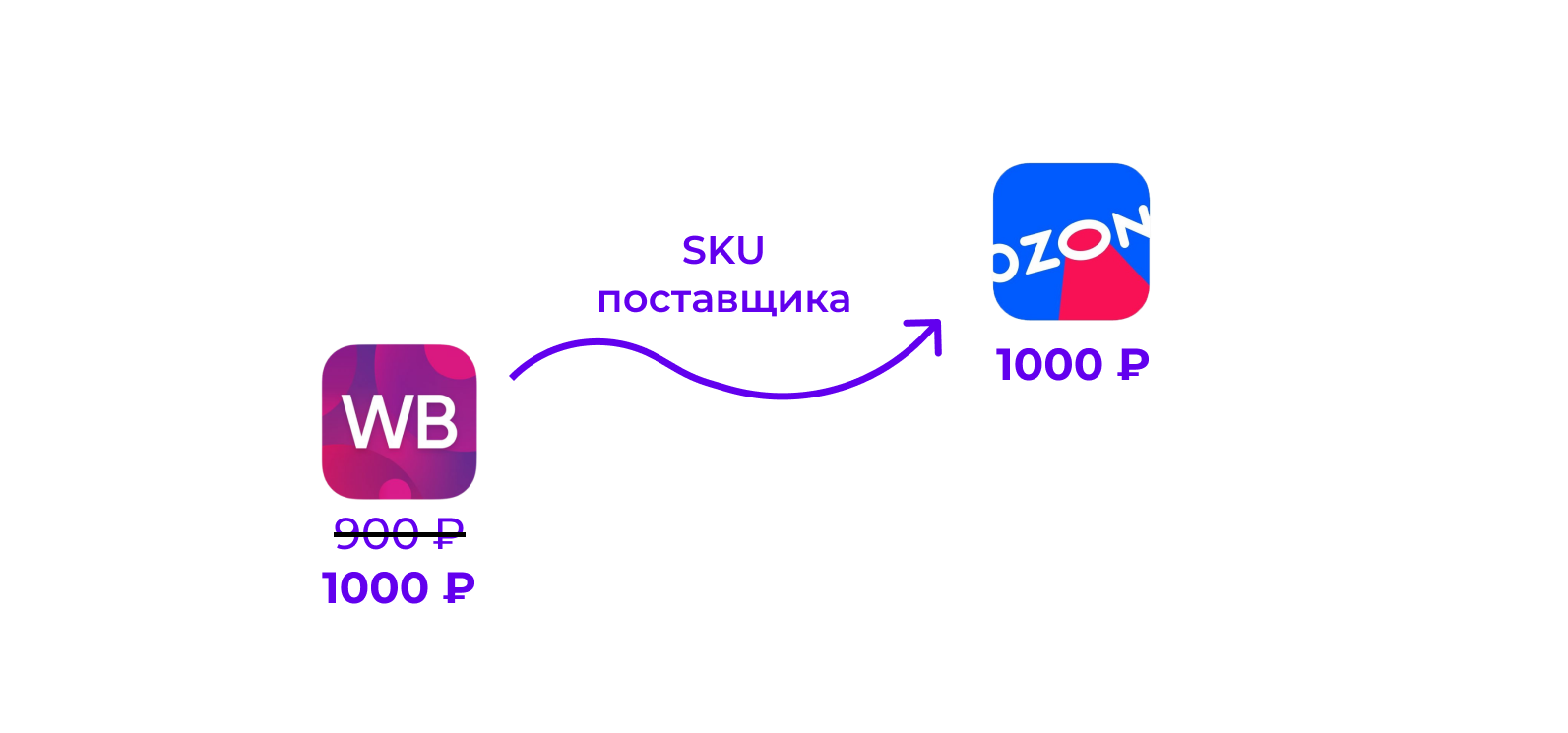
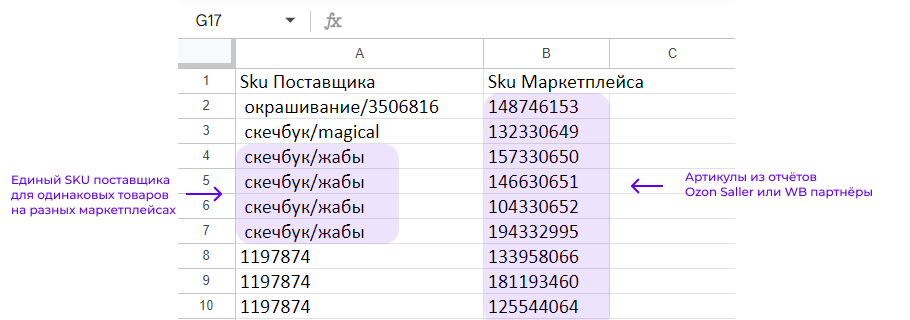
SKU поставщика — номер, объединяющий одинаковые товары, которые продаются на разных площадках
Кросс-маркетплейс связывает одинаковые товары на нескольких площадках с помощью единого SKU поставщика. Таким образом, кросс-маркетплейс изменяет цены на обоих площадках в соответствии со стратегией. Например, стратегией следования за ценами WB или следование за ценами Ozon.
Кросс-маркетплейс помогает:
1. Транслировать настройку себестоимости с WB на Ozon;
2. Увидеть маржинальность по артикулам в разрезе каждого маркетплейса;
3. Использовать стратегии ценового следования за одним маркетплейсом;
4. Настроить единый процент выкупа на артикулах Ozon.
## Как настроить кросс-маркетплейс
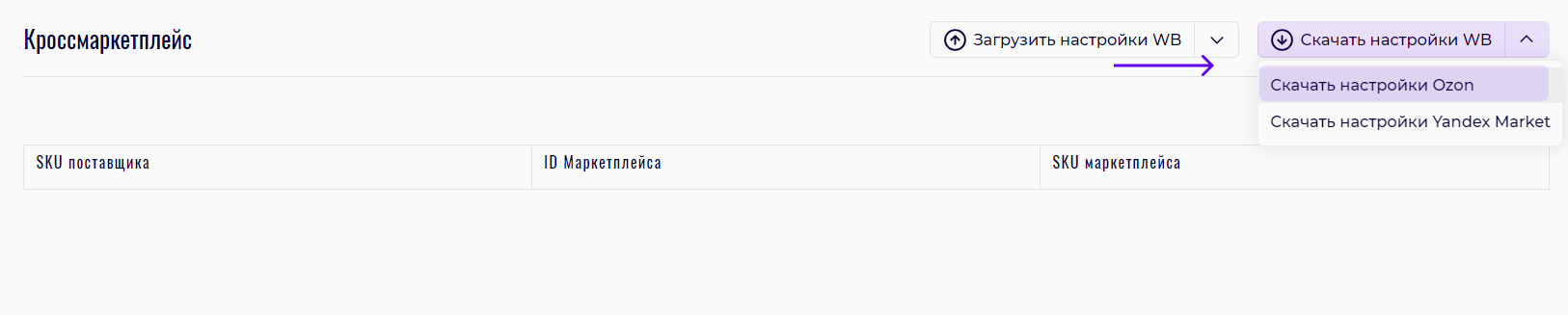
1\. Скачайте файлы настроек WB и Ozon в разделе [«Кросс-маркетплейс»](https://supplier.indeepa.com/#/crossmarketplace).
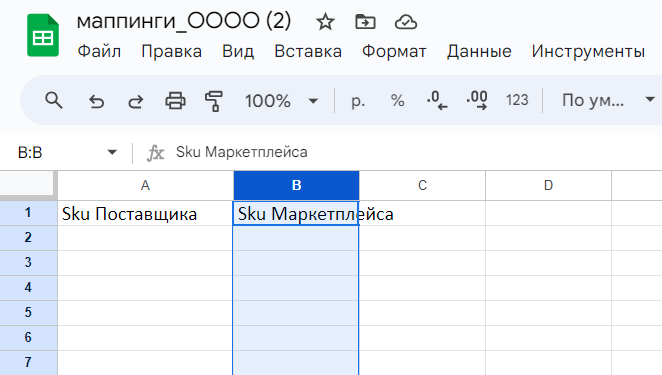
2. Откройте каждый файл в виде таблицы и заполните «SKU маркетплейса»
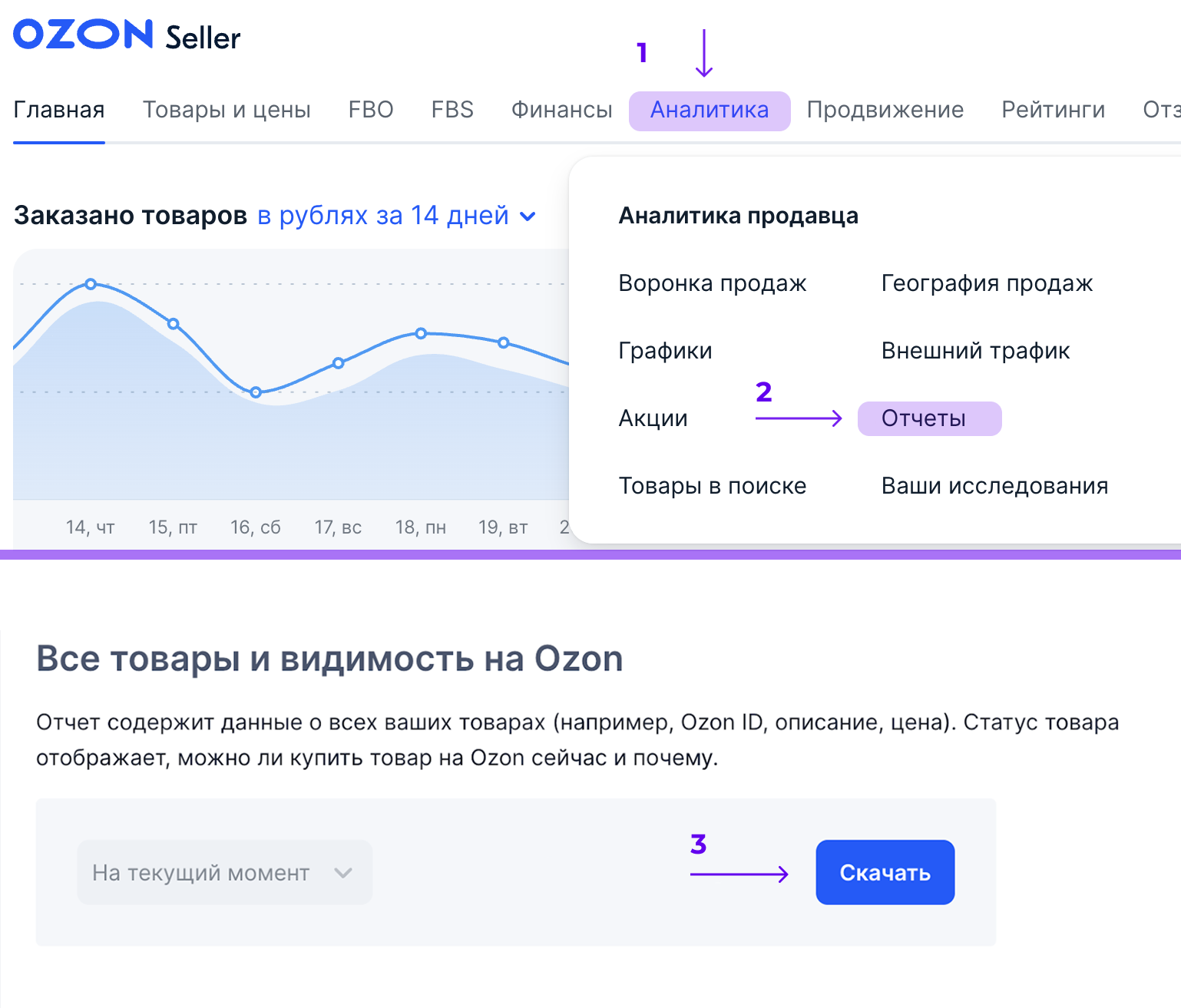
• Для файла Ozon — это артикулы из аналитического отчёта «Ozon Seller»;
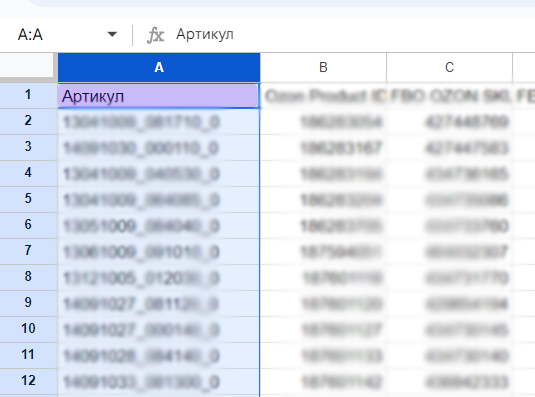
Чтобы выгрузить артикулы из аналитического отчета, перейдите в «Аналитику» — «Отчёты», нажмите «Скачать отчёт» и скопируйте «Артикулы Ozon» из первого столбца.
Из столбца «Артикул» перенесите данные в столбец «SKU маркетплейса» в файле настроек
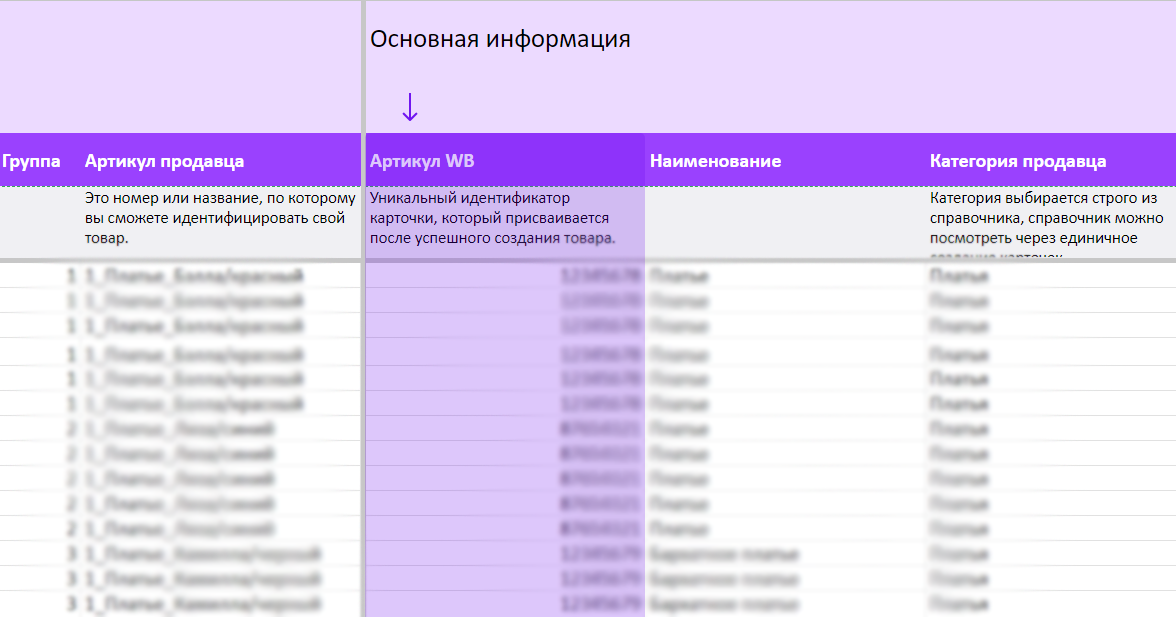
• Для файла Wildberries — это NMID из отчёта «Общих характеристик».
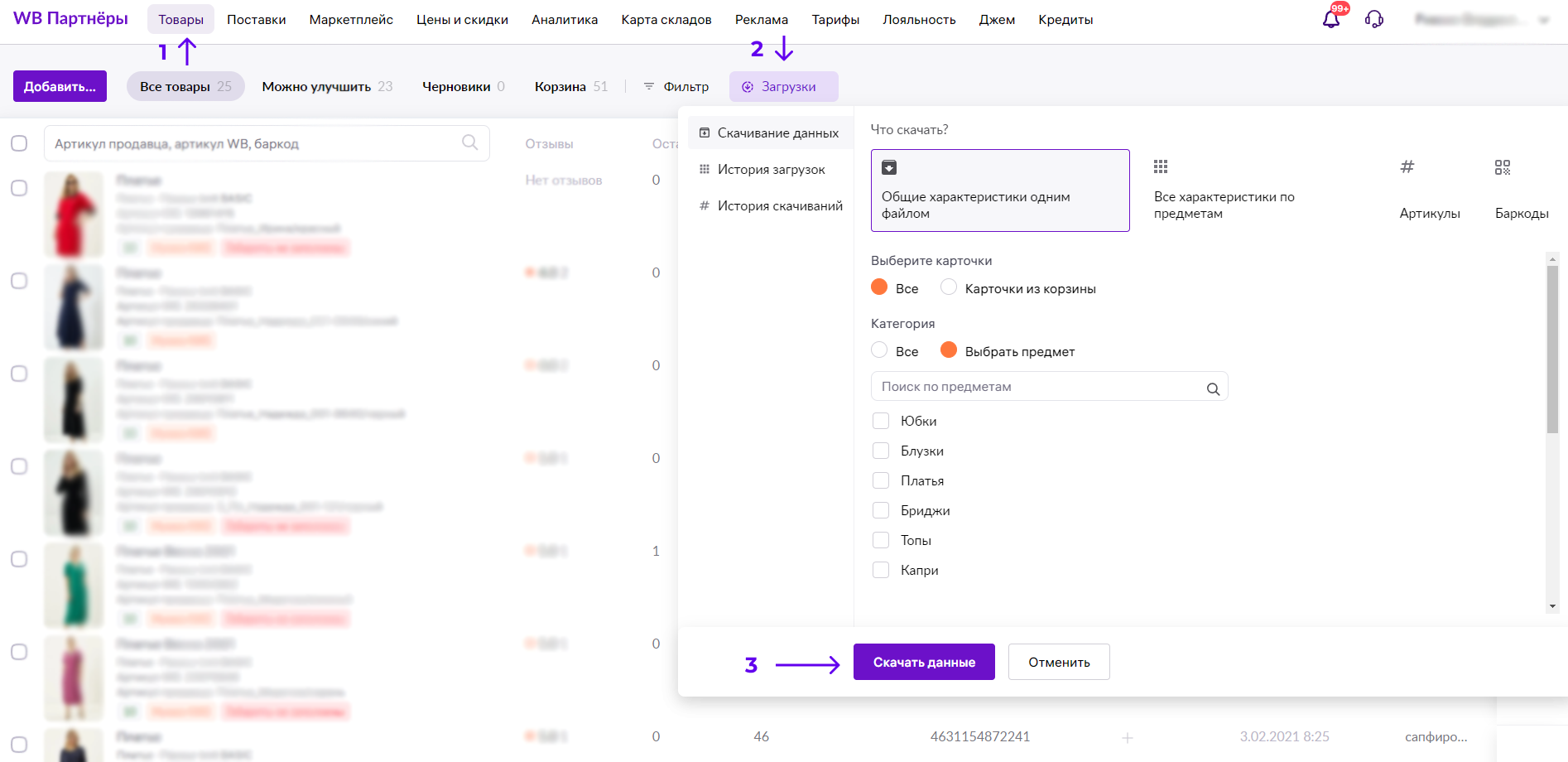
Чтобы выгрузить артикулы WB, откройте кабинет «WB партнёры» → «Товары» → «Загрузки». Сформируйте и скачайте отчёт «Общие характеристики».
Из столбца «Артикул WB» перенесите данные в столбец «SKU маркетплейса» в файле настроек
3\. Введите в файлы настройки один и тот же SKU поставщика на одинаковые товары.
• SKU поставщика — номер, объединяющий одинаковые товары, которые продаются на разных площадках: WB и Ozon.
Если «SKU поставщика» у вас отсутствует — заполните столбец порядковыми номерами. Например, «1», «2», «3» и так далее.
После настройки кросс-маркетплейса можно установить единый процент выкупа для артикулов на Ozon.
[→ Как настроить процент выкупа](/2.0/kak-nastroit-procent-vykupa-v-repraisere-ozon.md)
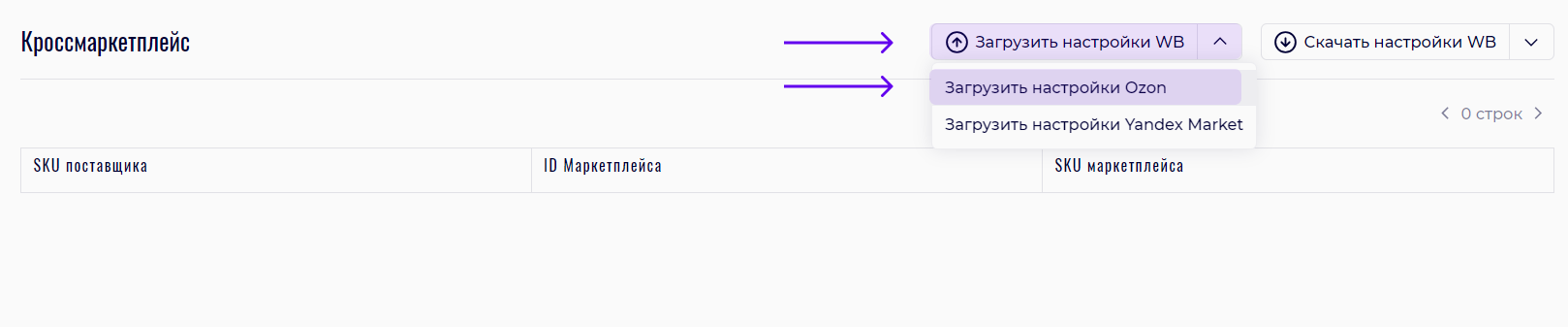
4\. Загрузите два заполненных файла настройки через кнопку «Загрузить».
## Частые ошибки при настройке кросс-маркетплейса
### Дубли SKU
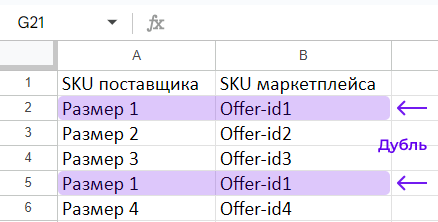
Избегайте дублей — это когда SKU маркетплейса и SKU поставщика повторяются. Например, вот так:
### Апострофы в SKU
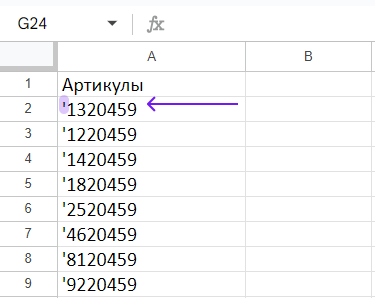
Когда копируете артикулы из отчётов — удаляйте апостроф, чтобы настройка применилась корректно.
***
{% embed url="" %}
{% content-ref url="/pages/olg8j0Q9M5ENCMMlVbvb" %}
[WB: Навигация](/2.0/wb-navigaciya.md)
{% endcontent-ref %}
{% content-ref url="/pages/MMjsUpOP36BduriVyIeJ" %}
[Ozon: Навигация](/2.0/ozon-navigaciya.md)
{% endcontent-ref %}
---
# Agent Instructions
This documentation is published with GitBook. GitBook is the documentation platform designed so that both humans and AI agents can read, navigate, and reason over technical content effectively. Learn more at gitbook.com.
## Querying This Documentation
If you need additional information that is not directly available in this page, you can query the documentation dynamically by asking a question.
Perform an HTTP GET request on the current page URL with the `ask` query parameter, and the optional `goal` query parameter:
```
GET https://wiki.indeepa.com/2.0/kross-marketpleis-kak-obedinit-ceny-na-neskolkikh-ploshadkakh.md?ask=&goal=
```
`ask` is the immediate question: it should be specific, self-contained, and written in natural language.
`goal` is optional and describes the broader end goal you are ultimately trying to accomplish on behalf of the user. GitBook uses it to tailor the answer towards what is most useful for that goal.
The response will contain a direct answer to the question and relevant excerpts and sources from the documentation.
Use this mechanism when the answer is not explicitly present in the current page, you need clarification or additional context, or you want to retrieve related documentation sections.